
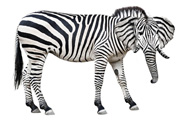
之前看到一些动物合成的经典PS图片,于是很感兴趣,想找教程来做一做,没想到找了半天都没有找到一个关于动物合成的教程,所以只好自己研究了。最终效果 1、首先找两幅角度相近的素材为接下来合成做准备。 2、把大象的头用钢笔抠下来并变成黑白色,因为斑马只有黑
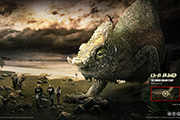
这张图做完之后才觉得这个蜥蜴萌死了,要是嘴巴能张开点就好了,但是没有办法了;这也是前期素材没有考虑好的问题;写这个分享,也是想自己总结一下经验,和大家一起交流一下。最终效果 1、整理信息收集参考图: 2、根据参考图画一个草图: 3、根据参考图和草图去找
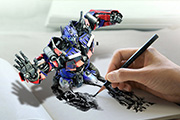
用Photoshop表现类似这样的人物“出画”效果,在技术方面只需动用滤镜、蒙版等功能即可。这种效果难在创意,怎样出新、出奇,不落俗套才是耗费脑细胞的事情。最终效果 1、对素材进行扭曲,使其符合画面中的透视关系。Photoshop中的扭曲工具有很多,像透视扭曲、操控变形、变形网格等。如果画面中的画纸不平整,建议

效果图构成的元素不是很多,有背景、人物、装饰素材等几部分。合成的时候先把背景做好,然后加入人物并调整好颜色,最后加入一些装饰及高光素材即可。最终效果 1、首先新建一个1920 *1080px的画布,将素材拖入到画布后进行溶图处理,可以结合图层模式以及蒙版工具处理,为了渲染效果,在表面使用云彩笔刷刷上一层云
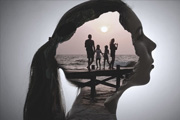
二次曝光制作方法并不难,关键是创意。如下面的教程,作者完美的把一幅生动的画面融入人物头部位置,感觉是人物的思维变成了画面。最终效果 1、在ps中打开照片,使用污点修复工具修饰小女孩头发的毛刺以及脸上的斑点。 2、复制背景图层,命名为“Face Shape”。用钢笔工具
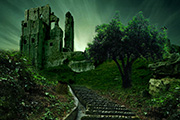
合成的时候蒙版非常重要,可以轻松的把素材都融合在一起;同时调色的时候用蒙版来控制范围,把局部及整体的颜色处理统一,这样效果更细腻。最终效果 1、新建一个大点的画布 一定要比素材大这里我用的是1920X1080,这一步是为你以后放置素材留出很充裕的空间,让你有更多的位置放置你想要的素材。
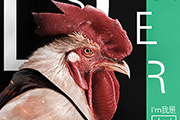
想要做好合成一定要勤于练习跟搜集素材,其实所有的合成整体的思路都是相仿的,就是在合理的透视环境中塑造整体图片统一的颜色与质感,并不断的增加装饰来丰富画面。最终效果 1、首先用钢笔把两张图片中我需要的部分抠出来并排好位置,利用毛发笔刷,结合蒙版把鸡脖颈处的毛发塑造出来。

效果图细节处理得非常不错,尤其是光影效果。作者设定好光源位置后,加入的所以素材都根据光源的位置做一定的调整包括明暗,颜色等,这样出来的效果才更逼真。最终效果 1、我们把码头的素材导入到你的画布中。 2、现在需要把天空的素材图片导入到画布当中,调整位置
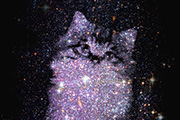
效果图合成的思路非常简单:直接把猫的高光部分转为选区,并用选区复制星光背景,通过修改图层混合模式得到初步的效果;后期把效果处理明显,再增强细节即可。最终效果 1、首先,打开你的Photoshop,然后打开星空素材,由于版式问题我们需要把图片先逆时针旋转90度。 2、置入
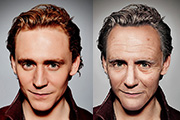
作者非常详细介绍如何把人物变老,过程:先要找一些人物年轻与年老的照片对比,找出年老后脸部的一些变化特征,这样后期合成就心中有数;然后找一些老年人图片素材,我们提取需要的部分如皱纹、眼纹等贴到要处理的人像上面;再用画笔添加一些细节如白发,白眉等;后期把颜色调统一即可。原图 最终效果 1、
手机访问:M.PSDEE.COM/电脑访问:WWW.PSDEE.COM