

原图 1、用PS打开要去掉水印的图片。2、按快捷键M切换到选择工具。 3、按着鼠标拖动选择要去掉的水印。4、按快捷键Ctrl+J把第三步选择的水印建立一个新的图层。 5、移动新建的图层可见水印图层。 6、再选择图层的混保模式为颜色减淡
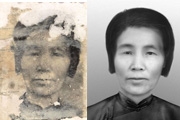
本教程需要非常深厚的美术功底,还原的时候基本上是鼠绘的过程,在此不得不佩服作者的高超手艺和美术功底!教程唯一确定是作者没有一步一步详细说明!原图 最终效果 大致过程图解 制作过程1。首先将原图复制一个或几个图层(用图层属性时就复制1
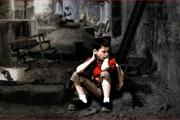
本教程的合成效果比较简单。重点在人物的后期处理,把人物素材拖到背景素材后,需要对人物进行整体调色,调到能和背景融洽即可。最终效果1、打开下面的背景图片。按CTRL+U调整色相饱和度,色相:+13,饱和度:-42。调整后效果2、然后按CTRL+J复制背景图层,执行滤镜--模糊--高斯模糊。改变该图层混合模式为正片叠底,不透明度为60%。_ueditor_
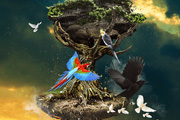
效果图包括海面及岛屿两部分。合成的时候先把海洋背景做好;然后用泥土素材做出岛屿,适当增加大树及一些鸟类装饰即可。最终效果 1、创建一个大小为800px *1140px白色背景。将海洋图片素材拖进Photoshop,用选取工具选择以下区域。 2、复制
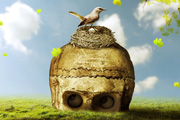
效果图看上去非常抽象,合成难度并不大。过程:先把土壤、地面、天空等融合好;然后加入树根、骷髅、鸟巢等作出大致主题;后期增加树叶等装饰即可。最终效果 1、首先在Photoshop中新建一个1500 *1500像素文档,填充白色。打开天空素材,用矩形选框工具选择天空部分。 2
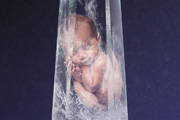
效果图其实由两张素材构成:冰凌和小孩。合成的时候并不难,不过要善于把透视、折射等细节刻画到位。尤其是折射部分非常重要。最终效果 1、把宝宝抠图放在合适的位置。这个不讲。 2、把底图复制一层放在最上面。降低不透明度,以宝宝的轮廓做一个蒙版。(加个小知识:直
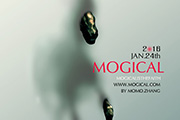
效果图非常有创意,构思也非常巧妙。不过很容易理解:把马分成两截,中间被一层屏幕或磨砂玻璃隔断;屏幕后面的比较模糊,超出的部分比较清晰,中间部分有一点教暗的切面。最终效果 1、准备恰当的素材图,我勉强选了一张正面角度的图片。 2、新建一个图片,参照原图色彩,拉一个渐变背景
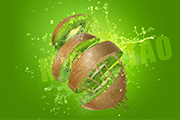
这次的教程还是比较简单的一个材质合成--切水果;虽然是比较简单的,但是里面也需要大家注意细节;细节越多,你的画面层次感就越强。最终效果 1、新建画布,尺寸如图所示。 2、把猕猴桃素材拖入画布中,并且单独抠出,如图所示。 3、给猕猴桃图层

教程用到的素材不多,不过细节部分的处理非常到位。尤其是能量场部分,用了几张素材叠加,融合后能量感十足,非常有冲击力。最终效果 1、打开Adobe Photoshop和去文件新建(或按下控制-N键盘上),以创建一个新文档。设置宽度为1400像素,高度为2100像素和分辨率为300。
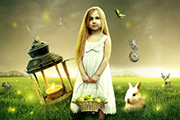
教程的过程介绍的有点简略。溶图的时候,很多细节的处理需要自己去把握,尽量把素材都完美的融入画面,再统一好颜色即可。最终效果 1、素材选用。 2、素材装饰。很多时候我们选择的素材,会遇到各种不适合,我们需要简单修饰,做合成的时候一个好的素材也是很重要的。
手机访问:M.PSDEE.COM/电脑访问:WWW.PSDEE.COM