
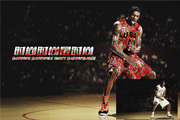
教程的主要思路是给衣服加上指定的花纹图案。过程:先把要加花纹的部分抠出来,复制到新的图层;然后用花纹图案叠加到抠出的衣服上,整体处理融合;后期再细化局部的一些变形并加强褶皱即可。最终效果 1、打开人物图片,用钢笔工具或者其它工具抠出你要加上大花布的位置。这里抠出来的是鞋子部分,抠出的部分单独复制出来。
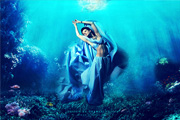
效果图虽然不复杂,不过要对水底人像有一定的理解,最好找一些相关的素材参考一下,找出水底人像的特征;然后搜集想要的素材合成即可。最终效果 一、头脑风暴:首先要在心中想象下大概效果图的样子,然后根据自己的所想提炼出几个关键字,大家可以尽情的去想象,然后再根据这几个关键字再去发散一些其它的关键字,这对于我们找素材
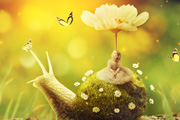
思路简析:首先我们添加一个模糊背景;接着要加一只蜗牛,并用草地素材把蜗牛的壳转化成草地样子;然后添加人物、草丛、蝴蝶、草地,并用调整图层,蒙版和笔刷让它们融合。最终效果 1、在Photoshop中用下图的参数来新建文档。 2、打开背景图片。我们需要修掉石头上的植物,
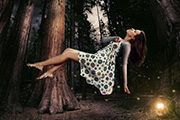
教程重点是场景部分的合成。首先要构思好想要的内容,然后搜集一些需要的素材,再根据自己的思路慢慢溶图,先处理好背景,再加入人物及装饰等即可。最终效果 1、新建画布,将天空乌云素材置入,添加黑色渐变。 2、放入月亮素材,蒙版擦出,并降低饱和度,提高对比度。
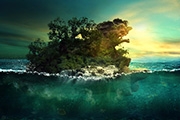
效果图非常唯美,也非常魔幻。不过合成的素材有点多,过程有长。大致思路:先构思好想要的画面;再搜集贴近主题的素材;然后从背景开始溶图,大致搭建好后处理细节,调整光影,渲染颜色等;最后调整整体颜色,修饰好细节等即可。最终效果 1、创建一个新画布,如下图。 2、现在把“und
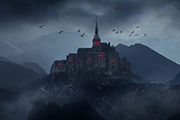
效果图其实是夜色效果,不过用的素材都是白天拍摄的,合成的时候就需要对素材进行调色处理,用曲线等把素材调暗并调色,再用蒙版控制显示范围即可。最终效果 1、建立一个新的画布,数据如下。 2、至于云图像,再使用自由变换使其与画布大小相符。
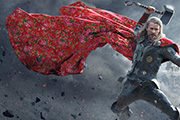
教程其实是介绍如何给衣服添加花纹图案。过程:先定义好想要的图案;然后把衣服主要选区提取出来;新建图层用定义好的图案填充选区得到初步的效果;后期微调颜色即可。最终效果 1、打开东北大花布素材,适当裁剪(工具栏-裁剪 )。 2、接下来用到了制作3D无缝贴图的一个技巧,使图片最后被拼接起来的时
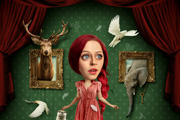
虽然只是一个小舞台,不过作者非常用心去构思,用一种奇幻的手法融入了很多动物及木偶人;画面非常生动,细节也非常完美。值得用心去学习。最终效果 1、在Photoshop中创建新画布,设置大小为2800*2800像素,分辨率为72像素。采用大尺寸的画布设计,可以避免调整大小的过程中降低图像质量。下面选择油漆桶工具,填
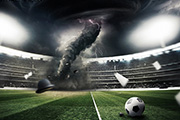
这个世界太平静了,是时候需要一些刺激了,飓风是最好的方法;很久没有自己想象一个场景进行合成练习了,真的是考验人的细心和耐心。那么接下来就让我们开始吧。最终效果 1、将球场的饱和度降低,放入主场景。 2、将球场复制2层,每张都是用“叠加”,透明度:60%。
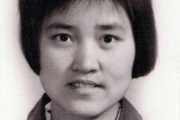
最终效果图 原图 1、首先打开色阶,用里面的白色吸管点一下图片的背景,使照片对比更明显: 2、然后用滤镜-模糊-高斯模糊,参数视照片定: 3、再用滤镜-锐化-USM锐化,参数也视照片定: 4、用减淡工具,在人物的
手机访问:M.PSDEE.COM/电脑访问:WWW.PSDEE.COM