
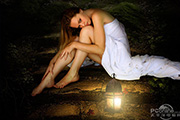
效果图用到的素材不多,重点是油灯部分的处理,需要给灯增加发光效果,同时还需要模拟灯光照射效果,给周围物体加上环境光。最终效果 1、打开背景素材。 2、夜晚能更好的体现孤独,所以我们首先应该将这张图片调整成夜色效果,点击图层面板下方的“创建新的填充或调整图层”按钮,在菜单中选择“色相/饱和度

效果图用到的元素不多,合成及构图部分可以很快完成。不过后期的颜色渲染比较重要,也比较费时,需要把人物,背景等各部分的颜色调统一,同时还需要渲染一些高光,把整体调柔和。最终效果 1、打开背景图层,图象--编辑--水平翻转,适当裁剪到我们需要的部分。 2、我们现在对背景图层做个处理,使
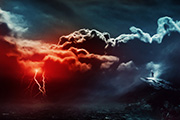
作者的合成思路比较独特,合成的时候基本上都是用黑白效果,只在最后渲染整体颜色。这样省去了很多单独调色的过程。最终效果 1、首先在Photoshop中新建画布,画布尺寸设置1000像素×600像素,背景颜色为黑色。将“海洋”素材导入到Photoshop,然后选择矩形选框工具,如下图截取“海洋”素材部分图案,复
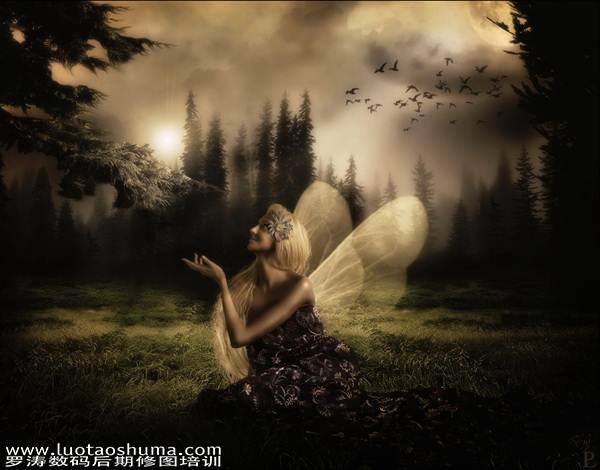
合成是一项较为复杂的工作,大致可分为三个过程:首先是前期构思,这一步非常重要,如果没有把握的话,可以多参考一些优秀的效果图寻找灵感。然后就是搜集素材,并按自己的构思安排及组合素材。最后就是后期的调整、渲染、调色及美化等。 最终效果 1、创建一个合适的背景。运用你的想象力,不要只是使用固定的素材作为你的最终背景。 单击背景图

水墨风格图片合成之前需要搜集大量的水墨素材及笔刷,合成的时候就需要把这些素材慢慢融入到主题中,大致框架确定后,再修饰细节及渲染整体颜色即可。最终效果 1、新建一个空白文档,尺寸设置为1000×1000 px。新建一层,选择渐变工具,渐变类型选择径向渐变,由中心向边缘拉出#ffffff到#677faf的渐变
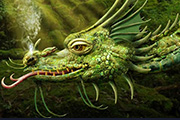
这里介绍的龙不是画出来的,而是用相关的素材合成的。思路并不复杂:首先需要自己手工把龙的线稿画出来,然后用蜥蜴及鳄鱼等相关的部分合成到线稿的相关位置即可。最终效果 1、我以前尝试了好几次,以蜥蜴或鳄鱼为参考对象创作一条巨龙,但画完后看起来像是一只蜥蜴和鳄鱼的组合体。所以现在,我决定先用铅笔把龙的形状画出来,线稿如

抽象效果看似简单,做起来却不那么容易。首先创意要新颖,画面中的元素可以用常用的素材,不过表现手法需要非常独特。同时制作的时候细节处理要到位,以最简洁的构图来变现创作的意境。最终效果 1、按Ctrl+N快捷键创建一个新文档,1312*984像素。 2、使用渐变工具在画布上

效果图用到素材比较少,合成的时候只需要把人物、天空、鸽子等加入古建筑立面,再整体渲染颜色即可。如果没有合适的人物素材,可以自己根据需要拍摄。最终效果 1、模拟现场拍摄的片子,第一步要做的就是找背景图。因为背景图素材的景象,光线,内容等都是固定的了。而后期要添加上去的人物的光线,是我们可以控制,方法就是拍摄模
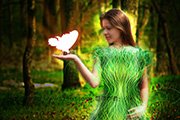
合成需要很强的综合能力,创意及基础功底。如下图所示的效果图中,原图比较普通,加入的素材也只有蝴蝶。不过作者在色调及环境上进行细化处理,加入了很多绚丽的颜色,人物衣服也换成与自然融合的绿草,这样可以更好突出主题中的神话色彩。最终效果 1、打开素材图片。 2、使用套索工具/
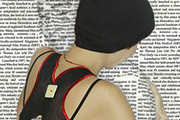
效果图非常有创意,看上去是从墙壁中出来的。大致过程:先把人物单独抠出来,然后分开保存。然后加入墙壁或背景素材,用置换滤镜做出纹理,后期再加强效果即可。原图 最终效果 1、将人物分别抠出,并置入背景素材。 2、将要置换的人物图层去色,
手机访问:M.PSDEE.COM/电脑访问:WWW.PSDEE.COM