
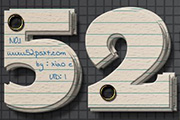
比较新颖的字体设计风格,字效是由多层剪好的纸张组合成的文字,其中每个字母做了类似笔记本中的挂孔效果,再配上纸张元素,使整体效果非常的偏纸张化。喜欢的朋友让我们一起来学习吧。效果:教程:1、创建一个新的大小1152*864像素文件。复制背景图层。打开提供的‘格子图案’,执行‘编辑-定义图案’,然后关闭它。双击刚才复制得到的图层,应用下面的图层样式:效果图

本篇教程通过PS制作一款好看又“好吃”的饼干字体,教程通过PS的图层样式来制作,字体的教程同学们也做过很多,相信做起这个来也是得心应手,因为太逼真,当心做着做着做饿了噢,字体制作大都相同,同学们可以创意的进行颜色搭配也可以,做其他颜色的饼干,具体通过教程来学习一下吧。相信同学们可以做的更好。效果图:操作步骤:第1步:新建一个1000*800像素的画布第

本教程介绍花纹字效果的制作方法。分三部分来做背景,文字及装饰。文字及背景部分比较容易,重点难点在于文字的装饰,需要用到一些画笔笔刷,很多地方也需要用路径来制作。制作的时候一定要有耐心!最终效果 素材1 素材2 素材3 1、新建一个1024 *768

本教程主要是利用图层样式制作质感字效果。制作的时候有的图层样式我们只需要它的一部分,我们就把效果转为图层,再用蒙版来切除。文字的颜色及背景可以自己选择!最终效果 1、新建一个600 *350像素的文件,背景加点简单的暗色渐变效果如图1。 2、用套索工具勾出图2所示的选区,按Ctrl +Alt+D羽化数

本教程介绍发光字效果的制作方法。思路:主要是使用滤镜中的极坐标和风格化等来制作出放射效果,然后再适当的给文字加上图层样式及色彩即可。方法非常实用,不要仅限预文字,其它的图形等都可以使用。最终效果1 最终效果2 1、新建图像并输入文字,类似下图。 2、将文字图层复制一层并隐藏原
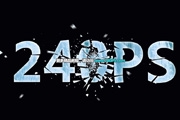
碎裂冰块字制作分为三个部分:首先输入文字,栅格化图层后用选区等把文字局部剪切出来,做出断裂和碎片效果;然后找碎片素材添加到文字周围增加动感效果;最后加上冰雪纹理,再微调颜色。推荐给思缘的朋友学习,希望大家可以喜欢。最终效果1、新建文件。打开PS软件,按Ctrl+N新建文件,尺寸为1920*1080像素,分辨率为72像素/英寸,然后点确定。2、把前景色设
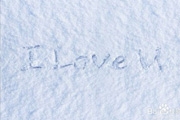
模拟雪地写字重点在于字体附近的颗粒和字体凹陷。效果:具体制作步骤如下:打开雪地背景,输入文字设置文字图层样式,斜面浮雕、内阴影和内发光然后我们需要字体外面有小颗粒,新建图层选择画笔工具,设置合适的笔触大小,不透明度和流量都设置为100%按F5调出画笔预设面板,设置形状动态和散布参数选择文字图层,按Ctrl单击图层载入选区,进入路径面板,点击“从选区生成
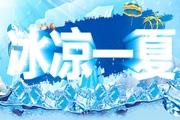
其实海报上面的立体字制作并不难,方法甚至还很多,今天我就为大家讲解一下其中一种比较简单的立体字制作。先来看看效果:1.打开ps新建文档宽度2000px,高度1500px,分辨率72,颜色模式为RGB,背景为黑色。使用文字工具输入“冰凉一夏”。2.右击“冰凉一夏”文字图层栅格化文字,执行滤镜-扭曲-极坐标,选择极坐标到平面坐标。效果呈现3.执行图像-图像

这个教程的整体效果比较复杂,主体部分为立体字,文字可以用PS自带的3D工具制作;然后在文字立体面及表面加上冰雪纹理做出初步的冰雪立体字;再在文字上面加上一些滑雪人物、冰山、小动物等装饰元素,来丰富画面。推荐给朋友学习,希望大家可以喜欢。最终效果1、打开PS软件,按Ctrl+N新建文件,尺寸为1480*1080像素,分辨率为72像素/英寸,如下图,然后确

本篇教程通过PS笔刷从头开始完全制作冰块效果,这个教程很简单,用基本的技术制作,可以用AdobePhotoshopCS2或者更高级的工具完成,而且你不需要一个手写板,一个鼠标就足够了,同学们一起来练习一下吧。效果图:具体的操作步骤如下:第1步:创建一个您想要的大小的文档,如果要在Web上发布,请保留1600像素×1200像素,300dpi分辨率(如果要
手机访问:M.PSDEE.COM/电脑访问:WWW.PSDEE.COM