

本教程的文字效果是用两部分效果叠加而成的。先是水晶字部分,单纯的是设置图层样式,然后再用滤镜制作一些纹理特效,通过组合效果就出来了!最终效果 1、新建一个600 *350像素的文件,选择渐变工具颜色设置如图1,然后拉出图2所示的径向渐变。 2、选择文字工具打上文字,选择粗一点的字
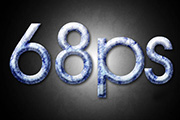
本教程介绍简单介绍青色陶瓷字效果的制作方法。思路:先用滤镜制作出类色陶瓷的纹理效果,然后简单的调色。然后把纹理加到文字上去,再加上图层样式即可!最终效果 1、新建一个600 *350像素的文件,背景加上简单的黑白渐变,然后打上文字,效果如图1。 2、新建一个图层,把前景颜色设置为:#F9D761,背景颜色设

本教程介绍3D文字效果的制作方法。制作的时候需要一定的美学透视技巧,这样制作的文字比较真实,如果您会3D的话可以直接用软件做出来。最终效果 1、首先是立体模型的构建,如果你会3DMAX,则可以通过这个软件先建一个立体模型,再转到PS上来做后期处理,如果不会这个软件,那么就是考验你空间立体构建能力了,通过钢笔勾出“7”字各部分的
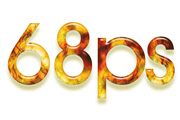
本教程介绍透明的琥珀字效果的制作方法。制作的时候需要先用滤镜效果制作出一些特别的纹理,然后再加上图层样式即可。颜色可以根据自己的喜好设定。图层样式需要根据实际文字大小而定!最终效果 1、新建一个600 *350像素的文件,然后选择文字工具打上自己想要的文字,字体选择比较粗一点的字体。 2、新建一个图

本教程介绍漂亮的光亮水晶字效果的制作。思路:制作中用到的都是平时常用的一些操作,不过在高手手里就能做成非常亮丽的效果,非常佩服作者的创意和艺术修养!期待作者更多优秀教程和作品!最终效果 1、设置背景色为蓝色(#:0000ff),背景色为黑色;选择直径向渐变工具,做出如图1所示的效果。 2、输入文字。执行图

本教程介绍宝石字的自作方法。制作的时候基本上是利用图层样式和滤镜来制作样式和纹理。先用图层样式制作出黄金字的底部,然后再用滤镜制作出宝石部分,然后再组合在一起即可。最终效果 1、新建一个600 *350像素的文件,然后选择渐变工具颜色设置如图1,在背景上用中间拉出图2所示的渐变。 2

本教程介绍塑料反光字效果的制作方法。制作的时候主要是利用图层样式来设置字体的高光和质感。参数设置比较多,教程以滤色位置,也可以根据自己的喜欢调成其它颜色!最终效果 1、新建一个600 *350像素的文件,背景填充白色,然后打上黑色的文字,字体稍微调大一点,效果如图1。 2、双击图层面板文字的缩略图调

本教程介绍利用图层样式来制作漂亮的水晶立体字。制作的时候几乎都是使用图层样式来制作字体的质感,具体的参数需要更具字体的大小适当的变化!最终效果1 最终效果2 1、新建图像并输入文字,如下图。 2、依据如下各图对文字层设定样式。
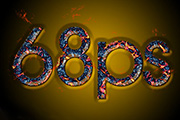
本教程介绍熔岩字效果的制作方法。制作的时候基本上是用滤镜效果制作纹理,然后在套用到文字上,再配上简单的图层样式即可。方法非常简单。最终效果 1、新建一个600*350像素的文件,背景填充黑色,选择文字工具打上自己喜爱的文字,文字颜色自定,如图1。 2、在文字图层上面新建一个图层,按字母“D”,把前背景
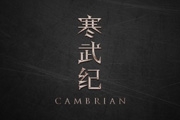
这个金属字制作方法十分简单,给文字加了斜面浮雕图层样式后,再用曲线工具调出光感就可以,两步完成,快来学。说到做PS立体字,估计很多同学都能想到在图层模式里面做,斜面浮雕各种调参数。今天给大家分享的这个技能不需要记参数,不需要各种调样式,总共2步轻松搞定!先来一组效果展示,由于只是展示制作技巧,直接用字体,如果是自己设计的字体效果或许更赞哦!鼓励大家自己
手机访问:M.PSDEE.COM/电脑访问:WWW.PSDEE.COM