

实际上3D字可以直接在PS完成,不过比较费时。在AI里面只要简单的几个操作即可作出单色的立体字。再稍微把文字上色并加上一些装饰素材,精美的效果就出来了。最终效果 1、建立背景:创建一个大小750 ×550像素的文件。设置前景颜色为#004B64和背景#000000。使用径向渐变工具,从上到下拖动渐变。
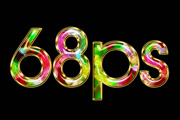
本教程制作中用到了一些色彩艳丽的素材来制作文字的底纹,然后再加上一些水晶质感的图层样式,来加强字体的亮度。最后加上金属边框即可。制作方法比较简单。最终效果 1、新建一个700 *450像素文件,背景填充黑色,新建一个图层,选择文字工具打上自己想要的文字,文字颜色选择白色,效果如图1。 2、双击图层面板文

本教程的气泡字看上去非常可爱,制作过程也非常简单,仅用图层样式即可完成。不过教程中的参数设置都是英文的,需要对照一下中文的参数设置,同时部分参数需要根据实际的字体大小稍作修改。最终效果 1、首先准备一准字体,自己也可以去选择自己喜欢的字体。然后设置一个黑色背景,这里我选择的背景颜色是#2d3134 。然后输入文字,把该图
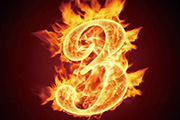
本教程主要是利用火焰素材来制作特效字效果。大致思路:先打好自己想要的文字,背景部分填充较暗的颜色,然后给文字加上简单的图层样式,后面就是利用素材制作火焰。制作方法比较简单。根据这个方法可以做出其他不同形状的火焰效果。最终效果 1、新建一个大小适当的文档,选择文字工具打上文字。 2、为文字设置图层样式,如图:
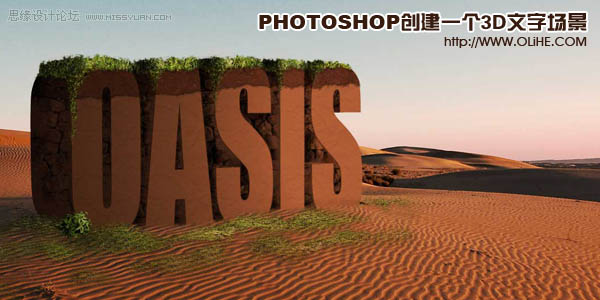
本教程的字体效果制作比较复杂,从开始的3D字制作,再到后面的纹理制作。整个过程用到不少素材。看来要制作出漂亮的效果,还是要花一定的心思和时间的。最终效果 1、在Illustrator一个空白文档中。我使用了具有视觉冲击力的字体(字体选粗一点为好)和这个前景色:# CCCCCC。然后去效果三维凸出和斜面,设置的值如下图所示
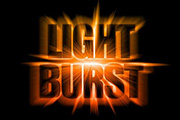
网上有很多类似效果的教程,制作方法大致相同,都是利用一系列的滤镜来制作放射的光芒,然后再整体调色。出来的效果非常壮观。最终效果 1、新建文件,大小设置如下图。 2、添加文字。 3、调整文字大小。 4、文字栅格化。5、选择你的文字按Ctrl-单击文字图
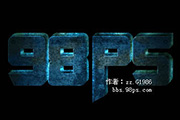
在制作效果之前,需要先找一些质感突出的纹理素材。文字制作过程:先打上自己想要的文字,可以适当的对文字进行变形处理。然后把纹理素材应用到文字上面,调整好光感即可。最终效果 1、新建一个大小适当的文档,背景填充黑色,选择文字工具打上文字,把文字栅格化图层,用矩形选框工具选取“P”字下面部分进行适当变形,按Ctrl +T自由变

本教程的文字需要一些类似火山的背景素材来衬托。文字部分的制作过程不是很多,主要用到一些简单的图层样式和一些火岩素材。为了突出文字真实性,后期的渲染也很重要。最终效果 1、处理火山,删除天空部分,这里方法非常简单,不做详细介绍。 2、添加一个新的天空。新建一个图层,然后填充颜色。执行分层云彩
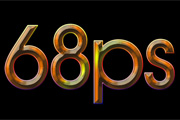
本教程的制作不需要太多的图层操作。只需要在图层样式稍微设置一下即可。颜色及部分参数需要根据实际的文字大小自行设定。最终效果 1、新建一个800 *600像素文件,背景填充黑色,选择文字工具打上想要的文字,字体颜色用白色,效果如下图。 2、双击图层面板,文字缩略图调出图层样式,参数设置如下图。部分参数

本教程的主体部分介绍冰雕字效果的制作方法。文字效果没有用到其它素材,只要打好文字,然后设置一些图层样式即可完成效果。部分参数需要根据字体实际大小变化。最终效果1、我们刚开始时会一如既往的先设置背景渐变。我使用了一个径向渐变,用的是两个深浅不一的蓝色。蓝色很适合这个效果,会使它们看起来很酷. 前景色:#282c54;背景色:#0a0d2e。2、这就是我
手机访问:M.PSDEE.COM/电脑访问:WWW.PSDEE.COM