

本教程并非是全部介绍文字的制作,而是类似文字插画效果的制作。其中包括背景及一些辅助装饰部分的制作。需要整体协调来完成。这样出来的效果才完美。最终效果 1、新建文档,填充渐变。 2、用钢笔随意画路径。 3、点右键—描边。 4、弹出对话框,选画笔。

本教程的字体效果制作过程比较简单。运用一些简单的图层样式即可完成。不过作者非常尽职,非常详细的介绍了超酷的背景的制作,配合起来效果就更加完美。最终效果 1、创建1000X800的文档,添加一个图层,填充为黑色,然后设置前景色和背景色为#2D2337和#181818,然后执行云彩滤镜(滤镜 渲染云彩),然后再执行动感模糊。

本教程的发光字效果没有用到任何图层样式,全部为手工制作发光效果。大致过程:先打出自己喜好的文字,每一个文字或字母都放在不同的图层,然后再给文字上色,再适当模糊处理即可。最终效果 1、选择一个背景:为达到最好的效果,我们将用一个深色的背景。背景应该有些许颜色,应避免太黑太暗的颜色(如纯黑)。我们将用暗紫色(#120612

本教程的立体字跟其它立体字的制作大体相同,只是立体字的立体面相对来说比较高,而且立体字的角度比较特别,透视效果更强一点。制作的时候需要根据各个字母的受光面做出不同颜色层次的渐变和填充色。最终效果 1、新建一个800 *600像素的文件,背景填充黑色,选择文字工具打上白色文字,效果如图1。 2、简单的

本教程的效果有点类似铜板字效果。制作起来也比较简单,大致过程:先打好文字,然后把文字在通道里面适当模糊处理,再进行光照效果调光,最后用曲线来现实反光效果。最终效果 1、打开下图所示的素材图,也可以自己打上喜爱的文字。 2、删除白色部分,然后再给文字填充灰效果如下图。 3、先在图层
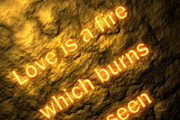
本教程的文字效果需要一些纹理背景的衬托。作者在介绍文字的同时也介绍了背景部分的制作。整个制作过程比较容易,不过运用却非常广泛。最终效果 1、按“Ctrl+N”键新建文件,参数设置如图1所示: 2、按“确定”键,得到“图层1”,按D键将前景色和背景色恢复为默认设置,选择“滤镜”/“渲染”/“云彩”菜单命令,

效果图看上去确实非常壮观,色调非常和谐,文字视觉效果突出,而且背景纹理渲染的很经典。整个效果制作的天衣无缝。完美到了极点。不过制作起来需要花费大量的精力。最终效果 1、如何开始,最好的开始方式是给字母找到合适的颜色。在这篇教程里,背景的颜色是很阳光的,给我们一个很温暖的感觉。在这里,我们将使用冷色调。首先我们需要新建一个1

本教程的操作需要CS2及以上版本。教程主要是利用变形工具的变形来把一些素材处理成自己想要的弧度效果。然后把这些弧形拼成自己想要的图形。素材图不限于绸缎,其它的操作一样。最终效果 1、新建一个800 *800像素文件,选择渐变工具,颜色设置如图1,拉出图2所示的径向渐变。 2、打开下图

火焰字的制作方法有很多。下面的火焰字制作方法跟其他的有点类似。不过作者制作的更加精细。文字部分用到了一些图层样式和滤镜,并加上了火焰素材。除了这些作者还加了纹理背景衬托,效果更突出。最终效果 1、建立一个适当大小带黑色背景的新文件。使用文字工具,大小为280pt, 字体为TrajanPro,输入数字1。你可以在这里下载字

本教程的效果很不错。作者制作的非常精细,尤其是文字的立体面的光感和透明效果渲染的比较真实。而且整个过程有详细的文字说明。非常值得学习。最终效果 1、按Ctrl+N键新建一个文件,设置弹出的对话框如图3.1所示,单击“确定”按钮退出对话框,以创建一个新文件。 2、打开下图所示的花纹背景。使用移动工具将其拖至
手机访问:M.PSDEE.COM/电脑访问:WWW.PSDEE.COM