

要制作效果逼真的火焰字,最快的办法就是找一些火焰素材溶到文字上面,再适当给文字加上一些发光的图层样式,并用扭曲滤镜适当变形处理。这样操作即简单,效果又突出。最终效果 1、创建一个文档,最好大一点,这样效果会明显很多,输入文字,每一个文字放一个图层。 2、下面对K字符进行设置,图层样式设置:投影。

本教程的立体字制作方法比较常见。大致的过程:先把文字及图形透视处理,然后加上一些图层样式来加强表面的反光。最后就是立体面的制作。过程比较简单,不过细节部分还是需要用心处理。最终效果 1、首先,我们要打开Photoshop,创建一个新文件(Ctrl +N)。在新文件对话框中,设置宽度和高度的单位为英寸。我们要创建一个正方形

教程的立体字是用一款专业的3D软件完成的,如果大家喜欢这个效果的可以去网上下载这款软件。整个文字的制作可能比较繁琐,文字不仅表面贴上了花纹图案,周围也加了很多装饰花纹。总体效果非常漂亮。最终效果 1、我们利用Xara3D来创建3D的效果,然后导入到PS中。启动Xara3D,新建一个文件(如果没有这款软件的可以去网上下载)。

本教程的效果需要一些纹理背景来衬托。单单只看文字部分并没有什么特殊的地方,不过与背景综合起来,效果还是蛮有个性的。教程中的立体字是用AI来制作的,如果你还没有这款软件需要去网上下载。也可以用PS来制作。最终效果 1、让我们打开Illustrator并创建一个“5×5”的文件。创建一些文字或logo。现在,你要确保你选择

本教程的字体效果基本上都是由一个图形组合而成。制作的时候只要先把单一的图形做成水晶效果,直接用图层样式就可以做好。然后把做好的图形多复制几分,可以分开调整颜色。再组成字体效果。最后加上一些装饰素材,整个效果就完成了。最终效果 1、打开Photoshop 软件,执行菜单:“文件”/“新建”(快捷键Ctrl+N),弹出的

本教程简单介绍一些有文字作为背景图案的图形或者文字效果。制作方法也非常简单,先用做出自己想要的图形,然后打上一些较小的文字,并把这些文字放到图形中去,适当的加上一些图层样式,效果就出来了。最终效果 1、创建1200 ×800、72dpi的新文件。首先导入你所有的矢量设计,把它们分开放到你的Photoshop画布中。在

下面的教程是参照别人的效果图做成的(原图是矢量图,本人用PS做出后写成以下教程。版权归原作者所有),教程分为两个大的部分制作:文字和虎头部分。文字部分制作相对容易很多,跟一般的立体字制作方法相同。虎头部分可能难度大一点,要用到鼠绘。最终效果 1、新建一个800 *600像素的文件,背景填充白色,新建一个图层,用钢
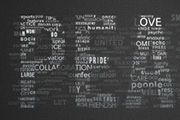
文字效果看上去非常简单,只是一些小文字的叠加及组合。不过制作起来还是比较费力的。首先需要较多的字体,然后需要调整好文字的大小,要做到错落有致,这样效果看上去才有艺术感。最终效果 1、首先打开一个大小为1920 ×1200像素的空白文档,填充背景颜色#242424。复制背景图层,命名为Filmgrain。然后去滤镜-艺术-
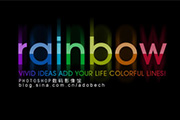
在较暗的背景下,彩色的水晶字效果非常突出。而且制作方法也非常简单。大致过程:先打好自己想要的文字并排好版,然后把单个的文字加上不同的颜色。最后加上高光及一些发散光,漂亮的效果就出来了。最终效果 1、新建一个500 *300像素的文件,使用文字工具输入下面的文字,得到图层1。 2、使用“矩
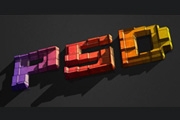
本教程需要CS4版本支持。现在CS4版本自带的3D工具效果非常强大,可以制作出非常逼真的立体图形。下面的教程介绍的是立体字的制作方法,教程可能翻译的不是很详细,细节及一些参数的设置还需要自己去摸索。最终效果 1、首先我们选择一种位图格式的字体,然后输入文字,设置颜色,这里我填充的背景色是#3a3a3a,前景色设置为黑色
手机访问:M.PSDEE.COM/电脑访问:WWW.PSDEE.COM