

本教程介绍立体字效果的制作方法。思路和过程也比较简单。先打好想要的文字或图形,字体最好大一点,再用变形工具适当做出透视效果。然后通过复制做出立体面。后期就是给立体面加上纹理及高光。最终效果 1、新建文件,尺寸什么可自定,我这里是14.5*11CM,300dpi。2、选择你要做效果的图形或文字,尽量选择比较厚重的

本教程的文字需要纹理的背景衬托。文字部分的制作比较简单。先打好想要的文字,直接添加图层样式做出大致的通透感。第一次添加图层样式如果效果还不够明显,可以多复制几层加强一下。最终效果 1、打开下图所示的背景素材。 2、现在输入文字,本教程的字体为:SugarPie字体。

本教程虽然是介绍文字效果的制作,不够更重要的是介绍画笔和路径的灵活运用。制作的时候作者先把文字选区转为路径,然后再用设置好的画笔描边路径,就可以做出按文字边框排列的小点,效果非常不错。最终效果 1、新建一个600 *300像素的文档,输入想要的文字,颜色随意。 2、选择画笔工具,按F5 调出画

本教程介绍常见的金属立体字的制作方法。大致过程:先打上想要的文字,然后用图层样式做出大致的金属质感效果。再多复制几层做出立体面。最后修饰一些细节和明暗即可。最终效果 1、不废话了,首先我们打开Photoshop,建立一个800×400像素的文档。新建图层,命名为”渐变背景”,选择渐变工具(G),选取合适的颜色,

本教程的字体效果用图层样式即可完成,不过具体的参数数值还需要根据实际的字体大小做相应的变化。操作的时候边设置参数边预览效果,大致跟效果图一致即可。最终效果 1、新建一个大小自定的文档,背景选择白色。2、选择文字工具打上自己想要的文字,字体颜色任意。3、点击图层面板下面的最左边的按钮,在调出的菜单选择“混合选项”,把填充不透明度设置

本教程介绍非常个性的金属块打造的文字效果。大致过程:我们先打好想要的文字或图形。然后用矩形在文字或图形上面做出一些大小不等的矩形色块,然后对这些矩形添加图层样式做出金属质感。后期再用纹理素材或笔刷添加一些纹理和装饰即可。最终效果 1、在Photoshop中创建一个1200 x1200px的新文件,并放入你的文

本教程介绍比较独特的金属字制作方法。虽然字体效果用图层样式就可以完成。不过作者力求完美,特意加强了纹理的凹凸感,并加上了一些装饰的铆钉和纹理。效果看上去更加完美。最终效果1、创建一个800 ×600像素,没有任何背景色的新文件。下载“金属纹理”然后在Photoshop中打开它,打开之后去编辑定义图案。 2、关闭纹理文档窗

风滤镜可能大家都非常熟悉,如果能再进一步发挥,把滤镜应用到特殊的文字或图形上面,效果也是非常不错的。如下面的教程,作者把滤镜应用到自制的线条字上面,再配上一些外发光等图层样式,出来的效果非常经典。最终效果 1、首先运行你的photoshop创建一个新文档,大小请自由决定,在这里我使用了700*700像素。然后新
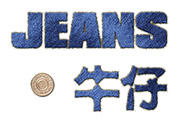
本教程介绍非常经典的牛仔布纹理字的制作方法。制作的难点是牛仔布纹的制作。大致过程:先设置好牛仔面料的颜色,然后用滤镜制作出粗略的布纹,再用滤镜及图层叠加制作出纹理较深的布纹。有了布纹后,文字部分的制作就非常容易了,把布纹应用到文字上面,适当加上图层样式及投影即可。最终效果 1、打开PS新建一个800 *600

效果图虽然看上去有点复杂,其实制作起来非常简单。文字部分是最为简单的立体字:打上文字后适当拉一些透视,然后复制文字移到文字下面,再错位填色即可得到立体字。如果要是画面更有层次感,各个字母可以选择不同的方向透视。最后加上现成的素材即可。最终效果 1、新建一个700 *450像素的文档,选择渐变工具,颜色设置如图
手机访问:M.PSDEE.COM/电脑访问:WWW.PSDEE.COM