

本教程介绍简单的水晶字效果制作方法。不同之处是在制作的时候,我们加进了一些自己的纹理图案。其它部分的制作基本与水晶字制作方法一样,用图层样式做出大致水晶效果,再加上一些高光即可。最终效果 1、在 Photoshop中,创建一个新文档。您可以自由选择任何你认为合适的尺寸,我个人对于本教程选择2000×1000像

本教程介绍稍微有点倾斜的立体字制作方法。过程也不是很复杂,制作之前需要对立体字的制作有一定的了解。教程重点是文字的透视和立体面的制作。在刚开始制作透视的时候需要多调整一下文字变形,效果看上去透视自然即可。立体面的制作跟其它立体字的方法基本相同。最终效果 1、新建一个800 *600像素的文档,背景填充颜色:#

本教程介绍非常不错的类似毛笔笔画的纹理字制作方法。大致过程:先找好素材纹理背景,选择画笔工具适当设置笔刷的属性,然后路径工具勾出想要的纹理,再描边路径即可得到类似毛笔书写的文字,然后再稍微加上一些残缺及浮雕效果,字体效果就完成了。最终效果 1、打开一张墙面素材,新建图层。选择画笔工具,我们选择25号圆点笔刷,将

本教程的立体字制作方法简单实用。大致过程:先打好想要的文字,把文字复制一层,背景部分的文字填充较深的颜色,适当变形处理做成立体面。然后分别对两层文字应用图层样式,做出质感。后期再渲染一下光感,加上一些装饰即可。最终效果 1、创建一个新文件,使用600 *400px,如下图。 2、用颜色#0119

本教程的立体字虽然制作方法跟其他立体字制作方法类似,不过作者用到了动作,有了这个工具做出的立体字就更加多样化。如下面的教程作者用动作来控制立体面的色调逐步减淡,看上去有色彩过渡的感觉,这些是其他方法很难实现的。引用动作是个非常不做的创意,学会后可以尝试做出其它不同的立体字。最终效果 1、新建一个400*400像

本教程介绍非常可爱的潮流字制作方法。过程较为简单,大致过程:打上文字以后简单加上一些图层样式,然后新建一个图层,用一些喷溅或颓废笔刷加上一些彩色色块,做出文字上面的斑点。后期再装饰一些装饰元素即可。最终效果 1、新建一个大小自定的文档,背景填充灰色。选择文字工具打上自己喜欢的文字,字体颜色选择白色。2、双击

本教程的文字制作非常经典。作者利用滤镜中的一些特效,制作出一些非常独特的纹理,把这些纹理转为选区后再填色,并加上一些发光,就可以得到非常梦幻的装饰效果。最终效果 1、新建一个800 *500像素的文档,分辨率为:72。新建一个图层,选择渐变工具,颜色设置如下图由上至下拉出线性渐变。

本教程的文字看上去非常飘逸,时尚。制作过程也比较简单:先打好文字,适当给文字加上彩色边框和发光效果。然后用一些烟雾等笔刷装饰文字即可。最终效果 1、首先创建一个新文档,尺寸为1440*900px,然后填充背景色为黑色,如图所示。 2、使用文字工具要图片中输入白色的文字,在本教程中我使用的是一款名为
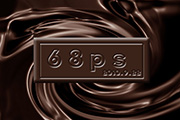
本教程重点介绍巧克力液面的制作方法。主要是利用一些特殊的纹理和扭曲滤镜来制作类似液面的效果,然后再调成暗褐色即可。方法简单实用。最终效果 1、新建一个600 *400像素的文档,具体参数设置如下图。 把背景填充黑色,执行:滤镜 渲染镜头光晕,参数设置如下图。 2、

看到下面的效果图是不是感觉有点惊讶和敬佩之意?!看国外的教程确实能给我们很多启发。如下面的教程,同样是用花纹来装饰文字,不过作者却能让花纹非常逼真的长在文字上,花枝部分绕合在文字上并有一定的层次和立体感,看上去非常的流畅,自然。最终效果 1、新建(Ctrl+N)一个1440*900像素的文件。当然,你可以创
手机访问:M.PSDEE.COM/电脑访问:WWW.PSDEE.COM