

本教程介绍比较独特的2011新年文字的制作方法。大致过程:先需要渲染好喜庆的新年氛围,画面的背景需要用到一些与新年相关的元素;然后再设置文字,字体可以加上一些兔年相关的元素,如教程中用到了兔耳朵等。最后美化一些文字,加上一些装饰即可。最终效果 1、首先运行PHOTOSHOP软件,新建一文档——大小自定义——

本教程的立体字部分是在AI完成。如果没有这款软件,自己用PS也能做出来。立体字做好以后适当用纹理素材加上一些表面纹理,再调整一下质感即可。最终效果 1、我们先打开AI,然后在里面输入字体,这里可以随便适用任何字体,我们要学的是技巧。 2、然后我们到效果3D凸出与斜角。设置如下:
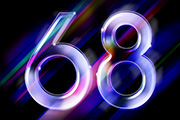
本教程的文字效果分为两部分来制作。首先是玻璃字部分的制作,只需要做出文字的高光即可。然后是彩色背景部分的制作,需要用以系列滤镜来完成。最终效果 1、新建一个600 *450像素的文档,背景填充黑色。选择文字工具打上想要的文字,文字选用黑色,下面填充蓝色是为了参考,实际文字用黑色。 2、调出文字选

本教程的字体效果非常绚丽,制作方法也比较简单。需要用到画笔、滤镜等。大致过程:先做出想要的图形并调出选区,用设置好的画笔描边路径。然后再用一系列滤镜做出放射效果,最后加上颜色即可。最终效果 1、新建图层,大小自定,背景填充黑色。2、打上文字,记得字号不要太大哦,把文字改为路径,按CTRL点击文字图层,取出选区,
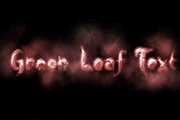
本教程介绍简单的纹理字制作方法。制作之前需要选择一款比较有个性的字体,然后适当设置图层样式,做出浮雕效果。后期再添加一些纹理及发光效果即可。最终效果 1、创建一个新文档,尺寸大小自己决定,这篇教程中我使用了800*400px。使用黑色填充背景图层,然后使用文字工具输入文字。
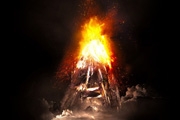
本教程的文字制作非常有创意。作者用一些石头,火焰等素材叠加到文字上面,把文字做成类似火山的效果。场面非常壮观。最终效果 1、创建一个新图片,大小为800px*1100px,背景填充黑色,然后选择画笔工具并入云雾笔刷,绘画一些云雾,调整不透明度和流量为40%,如图所示。 2、创建一个新图层,使用云雾

本教程的文字制作方法比较简单。大致过程:先做出简单的渐变文字,然后描边并加上图层样式。后期再用画笔点上一些光斑装饰即可。最终效果 1、首先在photoshop中创建一个新图片,我使用了900*900px的尺寸,背景填充黑色,如图所示。 2、使用文字工具输入白色的文字并调整文字的角度

本教程的字体效果的层次感非常强。制作的时候需要控制好选区,把文字或图形的选区逐渐减少后填色,再添加图层样式及颜色等,做出层次感。最终效果1 最终效果2 1、新建一个600 *400分辨率为300像素的文档,背景选择白色。确定后选择文字工具打上黑色文字,如下图。

本教程实际文字部分没有怎么处理,重点是在装饰部分,需要用笔刷加上一些颗粒,然后用滤镜等处理成斜光束。再适当渲染整体色彩,看上去更加绚丽。最终效果 1、创建一个新图片,大小为1200*700,背景填充黑色,创建一个新图层命名为“光源”,使用白色的画笔工具在上方单击,得到一个光源,如图所示。
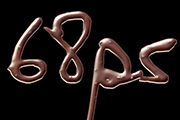
本教程介绍巧克力文字的制作方法。大致分为两个部分来制作,文字部分只需要用图层样式来完成。另一部分就是文字上面的小点,可以用通道等来完成。最终效果 1、新建一个800 *600像素的文档,背景填充黑色。选择文字工具,打上想要的文字,字体颜色为:#614C49。 2、把文字图层复制一层,并填充颜色:
手机访问:M.PSDEE.COM/电脑访问:WWW.PSDEE.COM