
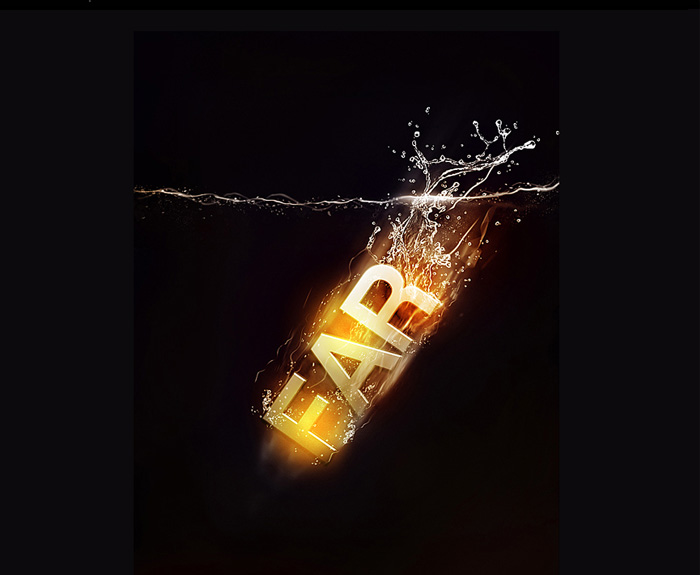
坠水的文字效果跟流星效果有点类似,尾部都会产生一些特殊的效果。流星产生的是火焰,文字后面则产生一些水泡及水花。 大致过程:输入想要的文字,用图层样式加上简单的质感。然后用水纹或水泡笔刷添加水纹装饰。后期增强纹理、细节、颜色等即可。 最终效果 1、新建文档,大小自定,背景选择黑色。 输入文字,选择一

火焰字制作方法有很多,这里介绍一种比较快捷的,用纹理素材及图层样式来制作。背景部分选择一些较为颓废的纹理素材,然后用图层样式给文字加上火焰及浮雕效果即可,用到的样式比较多,设置的时候需要根据字体大小选择合适的数值。最终效果 1、选择“文件/新建”菜单,打开“新建”或者Ctrl+N对话框名称为:PS黑暗金属风格,宽度

花朵字制作比较简单。大致过程:选择好所需的文字或图形后,用图层样式加上浮雕及水晶效果,然后在文字上面装饰一些花朵或花纹素材即可。最终效果 1、首先输入英文找个斜点的字体。 2、然后进入液化状态用向前变形工具涂抹字体的边角使字体达到花藤的效果。 3、给字体加上投影、内发
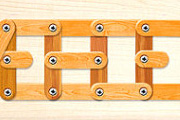
木板字的制作并不难,类似的教程也有很多,关键就是如何创新,从字体、纹理、装饰等部分着手,把文字做得更新颖、细腻、独特。最终效果 1、在Photoshop中创建一个新文档,按下图设置大小。 2、字体设计多在灵活性,所以做成什么样全凭自己喜好,不推荐照搬,甚至可以做成三角的,以上数字仅供参

仔细观察效果图就会发现字体由两部分构成。底部的浮雕字及文字中间的丝带装饰。制作的时候也是分两大部分来完成,先做好浮雕字后添加装饰素材。最终效果 1、新建1024*786px大小文档,拉径向渐变,颜色#780500到#210100。 2、这里我选择的字体是Kimberley(颜色#ff221d,打上

本教程的重点是纱布纹理部分的制作。方法也比较简单:用钢笔勾出相应的形状,然后用较为复杂的渐变把褶皱部分刻画出来,再用纹理素材或滤镜加上一些特殊纹理即可。最终效果 1、首先呢我们使用文字工具(T)创建如下文字,文字内容不限于教程中的文字,建议使用自己喜欢的字体,以及没有描边效果的字体样式,这样能更好的表现文字被缠绕的
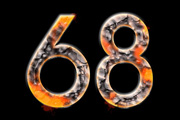
熔岩字重点是纹理部分的制作,用到的滤镜比较多,自己需要细心一点,把岩石的纹理做出来,如果嫌麻烦可以去网上下载一些纹理素材,直接使用。最终效果 1、制作文字效果之前,需要先制作一些纹理。新建一个1024 *768像素的文件,新建一个图层,按字母键“D”把前背景颜色复位到默认的黑白,执行:滤镜渲染云彩,效果如

本教程介绍多层次立体字制作方法。过程并不复杂,制作好相要的文字后,给文字添加样式做出质感。然后沿着文字边缘勾出轮廓作为立体字的一个面,然后给这个面增加立体效果,后面再逐步把这个面放大,并增加立体效果,这样就可以做出多层次的立体字。最终效果 1、新建一个1024 *768像素的文件,选择渐变工具,颜色设置如

本教程文字效果制作过程较为复杂,需要制作的部分较多:如背景、镂空字、金属浮雕、火花等。镂空字及火花部分有点复杂,需要根据作者的提示慢慢设置参数,制作的时候一定要有耐心。最终效果 1、新建1024*786px大小的文档,拉径向渐变,颜色从#464646到#363636。 2、拉入素材

CS4及以上版本都有专业的3D工具,可以做出一些简单的立体字,我们可以用这个工具来建模,然后根据需要渲染高光及暗部,做出更加细腻的字体效果。最终效果 1、3D字建模,可以用PS自带的3D工具建模,也可以用其它软件,建模后简单把文字的各个面分出来。点这里下载分好层的文字源文件。2、打开下载的PSD文件,选择渐
手机访问:M.PSDEE.COM/电脑访问:WWW.PSDEE.COM