
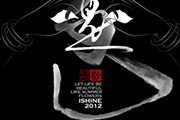
毛笔字体制作方法有很多,一般都是滤镜来制作,这里介绍一种非常不错的方法纯手工制作。大致过程:先打好所需的文字,边缘部分用橡皮擦出纹理,再用画笔及涂抹工具增强细节即可。最终效果 1、新建一个A4文档,打开需要处理的文字图片。 2、等比拉大到合适大小,并抠出文字部分(用钢笔工具或者魔棒

用一个像素的画笔描边路径,可以得到较细的线条,不过边缘不是很光滑。可以用3像素的画笔描边,然后再收缩一个像素后得到的光束就又细又光滑,用来制作文字效果非常不错。最终效果 1、新建一个1024 *768像素的文件,选择渐变工具,颜色设置如图1,然后由中心向边角拉出图2所示的径向渐变作为背景。
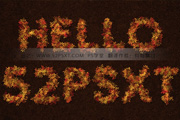
树叶字制作思路非常简单,用设置好的画笔描边文字路径即可。不过操作的时候还需要一些优化,首先描边路径需要多建几个图层,分别描上不同设置的画笔,然后给每层叶子适当添加样式或调色,来增加叶子的层次感。最终效果 1、新建1125*864px大小的文档,将素材拉入画布中,摆放好位置。 2、给图层设置图层样式

文字中的图案设置比较重要,教程中作者提供了原始图案下载,图案并不复杂,有时间的话可以自己慢慢尝试制作。其它部分基本上用图层样式就可以完成。最终效果 1、创建一个新的文档。设置宽度为600 px和高度450px。分辨率是72DPI。 2、把背景图层复制一层,并命名为“背景图案”。

果酱字制作难度不是很大,分为两部分来完成。首先是文字部分的制作,用一个或多个图层样式叠加得到类似水晶或溶液效果的文字。然后在文字里面加入水果等即可。最终效果 1、新建800*450大小文档,设置前景色为#ecdf00,背景色为#177200,拉径向渐变。 2、打上“52psxt”,

前面有教程介绍过用画笔来制作水墨字,操作上繁琐一点,不过非常真实。用滤镜制作相对来说要快很多,只是层次感没有纯手工的强。最终效果 1、新建大小适当的文档,背景可以加入一些纹理素材。然后输入所需文字,把文字图层复制一层,右键把文字栅格化图层或转换为智能对象。2、执行:滤镜模糊高斯模糊,参数设置如下图。3、执行:滤镜扭

火焰字制作方法也很多,用火焰素材来制作是比较常用的。这里介绍的方法也比较类似,大致过程:先做出需要的文字,然后用图层样式增加一些火焰底色,然后用火焰素材叠加做出细腻的火焰效果。最终效果 1、新建画布,大小自定,背景选择黑色。 2、打上我们想要的文字。 3、

本教程文字制作重点是如何勾文字路径,可以选择一些连写字体打出所需文字,然后沿着文字中心勾出路径,后期只需要给路径描边,再复制移动、渲染颜色、添加装饰即可。最终效果 1、建立空白图层,我用的是1200×800,用渐变工具拉一个渐变当背景。 2、建立文本,用喜欢的字体,最好用圆体字或花体。

石纹立体字制作跟立体字制作方法一样,只是在制作的时候需要给文字的表面多增加一些石质纹理及裂纹。其它的细节可以随自己的喜好添加。最终效果 分析参考图,从颜色、形状及细节等各个部分掌握文字构造。 1、新建大小适当的文件,背景填充暗灰色。选择文字工具,字体设置为“Star Jedi”。用路
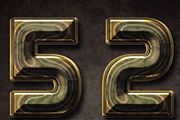
本教程的字体效果非常有个性。作者制作的时候也非常细心,在使用外发光及内方法的时候用了一些有层次的金属渐变,这样做出的质感非常细腻。最终效果 1、新建900*700px大小的文档吗,设置前景色为#4b4133,背景色为 #190500,拉径向渐变。 2、拉入背景素材,模式叠加。
手机访问:M.PSDEE.COM/电脑访问:WWW.PSDEE.COM