

蝴蝶结的制作重点是作出彩带的层次。制作的时候需分段来完成各部分的制作,每一部分注意好光感的渲染,作出立体感和质感即可。最终效果 1、新建一个800 *600像素的文档,背景选择白色。新建一个组,在组里新建一个图层,用钢笔勾出下图所示的选区。选择渐变工具,颜色设置如图2,由上至下拉出图3所示的线性渐变。
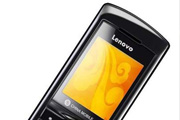
黑色手机制作的时候非常注重高光的渲染。选择好光源方向以后,合理的设置受光面,然后用钢笔勾出不同部位的高光选区填充白色,用蒙版来控制高光范围。最终效果 1、新建一个大小适当的文档,背景填充白色。新建一个图层,用钢笔勾出手机的轮廓,转为选区后填充黑色。 2、选择减淡工具把边缘部分涂
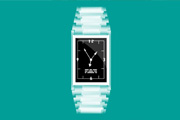
本教程介绍简单的手表制作方法。大致分为两个大的部分制作,表带和表面部分,每一部分不需要太细节的刻画,做出大致的结构即可。最终效果 1、新建一个500 *700像素,分辨率为300像素的文档,背景填充颜色:#029F98。新建一个图层,命名为“表底”,选择矩形选框工具拉一个方形选区填充白色,如下图。
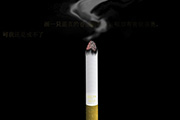
香烟看上去较为简单,不过制作起来还是比较麻烦的。大致需要分为3个部分来做,烟嘴、烟杆、烟头及烟雾。每一部分虽然简单,不过要做得真实还是要花费一定心思的。最终效果 1、新建一个大小适当的文档,背景填充黑色,新建一个图层,用矩形选框工具拉出下图所示的选区。 2、选择椭圆选框工具,按

本教程较深简单的喜庆蜡烛的制作方法。蜡烛的主色为金色,制作的时候只需要用选区工具做出蜡烛的形状,然后拉上金色渐变色。周围再加上了一些圣诞装饰元素及火焰即可。最终效果 1、新建一个1024 *768像素的文档,选择渐变工具颜色设置如图1,由中心向边角拉出图2所示的径向渐变。

水晶苹果的制作方法比较简单,主要是如何渲染苹果的光感,需要用渐变色做出立体感,然后再把高光部分单独勾出后加上较为鲜艳的颜色。这样才更有水晶质感。最终效果 1、新建一个600 *450像素的文档,背景选择白色。新建一个图层,用钢笔工具勾出苹果的轮廓路径,转为选区如下图。 2、选择渐变工具,颜色设置
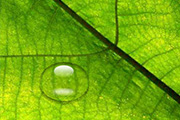
水珠的制作方法重点是把握好高光和暗调部分,做出晶莹剔透的感觉。制作的时候先设置好水珠的形状,然后根据光源方向设置高光和暗调部分即可。原图 最终效果 1、打开树叶图片,用椭圆选框工具选取你想做水滴的区域,并保存选区。 2、复制选区,粘

本教程介绍不规则立体图形的制作方法。过程更立体字等制作方法类似。先按照合理的透视做出图形的各个面。然后再分别渲染高光和暗调,做出质感和光感即可。最终效果 1、首先打开老外提供的初始PSD文件,解压后我们可以看到,名为BASIC的组里有3个矢量层,Moon1,MOON,和BLUE。(如果没有PSD文件,可以按

本教程介绍水晶蝴蝶的制作方法,过程比较简单,只需要把蝴蝶翅膀及躯干等部分的高光及暗调渲染出来即可。另外蝴蝶是非常对称的,制作的时候我们只需要重点做好一半,其它部分直接复制就可以。最终效果 1、新建一个800 *600像素的文档,背景选择白色。新建一个图层,命名为“小翅膀”,用钢笔工具勾出下图所示的选区。

本教程的重点是帷幕的褶皱部分的制作。过程也比较简单,只需要用钢笔勾出褶皱的形状,然后渲染高光和暗调。渲染的时候可能不能一步到位,需要多分几个图层来渲染。最终效果 1、新建一个800 *600像素的文档,背景填充暗红色:#580000580000,由于帷幕是对称的,制作的时候我们只需要制作左半部分,需要制作
手机访问:M.PSDEE.COM/电脑访问:WWW.PSDEE.COM