
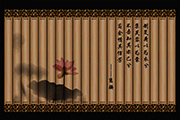
本教程重点介绍竹简的制作方法。竹简是由许多小竹块构成。制作的时候只需要单独作出一块竹块,然后加上花纹等,其它的竹块就可以直接复制。最终效果 1、新建600*400的图档。2、选择矩形选框,拉选到适合的长度和宽度,羽化0.5。3、新建空白图层,命名为“竹笺”,填充颜色#a67c52。4、执行滤镜——杂色——添加杂

玫瑰花的层次是非常明显的。制作之前最好先把花瓣的层次排序分出来,然后由前至后逐层的绘制花瓣,这样才不会遮住其它需要显示的花瓣。最终效果 1、新建一个800 *800像素的画布。选择渐变工具,颜色设置如图1,然后由中心向边角拉出图2所示的径向渐变作为背景。 2、新建一组,在
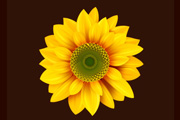
葵花制作相对来说要复杂一点,花朵部分更多同时花盘部分也较为复杂。制作的时候可以稍微偷一下懒,花瓣部分不需要全部都做出来,做几片有代表性的,其它的复制即可。最终效果 1、制作花朵最关键的就是花瓣部分的制作,我们不需要把每片花瓣都做出来,做几片有代表性的,然后复制就可以了。需要完成的几片花瓣如下图。
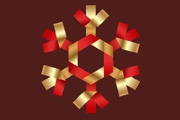
本教程的雪花制作非常简单,因为是剪纸雪花,非常对称。边缘的部分只需要制作一组,其它的直接复制。中间部分也是相同的操作,不过要注意好层次关系。最终效果 1、新建一个800 *800像素的文档,背景填充黑色。新建一个图层,选择多边形工具如图1,在属性栏把边数设置为6,如图2,然后拉出图3所示的正六边形。颜色可以任

玻璃器皿都是透明的,只有边缘及底部部分有一些明显的暗部。制作的时候重点需要把这些边缘的暗部及高光渲染出来,再加上中间的一些反光和环境色等即可。最终效果 1、先来分解玻璃杯,大致由三大部分构成:底座、杯杆、容器部分。拆分图如下图。 2、先来来制作底座部分,需要完成的效果如下图。

制作实物之前,需要找相关的素材参考一下,了解清楚构造及局部的光感构成。这一步非常重要,将影响作品的好坏及真实感。有了充足的准备,后期的刻画就会容易很多。最终效果 1、制作之前,我们先把雪人拆分一下,分为头、围巾、躯干三大部分,如下图。 2、新建一个600

水晶效果虽然不复杂,不过也不好把握。尤其是暗部与高光的刻画部分,需要协调好,这样才能把晶莹剔透的效果刻画出来。最终效果 1、新建一个800 *800像素的画布,背景填充暗蓝色:#274F94。2、新建一个组,选择椭圆选框工具,按住Shift键拉一个正圆选区,然后给组添加蒙版,如下图。 3、在组里

龙年即将到来,首先祝福大家在新的一年行好运!教程由于篇幅过长,特分为两个教程阐述。第一个教程就是龙头部分的制作。第二个教程是文字部分的制作,明天就会出教程,大家可以看教程最后的预览图。由于立体面较多,制作的时候需要多新建一些组,把主体拆分为一些小组件,然后再逐个细化,制作过程较为简单,不过要注意好整体协调。最终效果

立体头像制作稍微复杂一点。需要一定的拆分技巧,把看似联系紧密的图像拆分为小个体。然后再逐步一一制作即可。注意好整体颜色和明暗关系。最终效果 1、制作之前需要简单把头像拆分一下,先来制作主体部分,需要完成的效果如下图。 2、新建一个500 *500像素的画布,选择渐变工具,颜色设置如图2,然后由中

水晶效果虽然简单,仅有高光和暗部的刻画。不过要做好还是要一定功夫的,需要把实物的边缘及中间等较细的高光及暗部刻画出来,这样整体的细节较多,层次感也更强。最终效果 1、新建一个600 *600像素的文档,背景选择白色。新建一个组命名为“主体”,用钢笔工具把对话框的轮廓勾出来。然后给组添加图层蒙版,如下图。
手机访问:M.PSDEE.COM/电脑访问:WWW.PSDEE.COM