在使用 PS 的“生成式扩展”功能时,如果 AI 在扩展的背景中“脑补”出了奇怪的人脸、扭曲的五官,或者你不希望画面中出现任何人物,可以通过提示词控制、构图技巧和后期修正这三个阶段来解决。
以下是具体的操作策略:
方法一:使用“负面提示词”强制排除(强烈推荐)
这是最直接有效的方法。AI 默认会根据画面逻辑“脑补”内容,如果原图中有人物背影,它可能会试图补全正面。你需要明确告诉它“不要什么”。
输入指令:在生成式扩展的文本框中,不要留空,输入明确的排除指令。
中文指令:“无脸,无人物,无身体部位,干净的背景”
英文指令(效果通常更精准):no face, no person, no human, no body parts, clean background
原理:这属于“负面提示词”逻辑,强制 Firefly 引擎在生成像素时避开人脸特征。
方法二:利用“参考影像”锁定纯背景
如果单纯用文字很难控制(比如复杂的街道或森林背景),AI 容易因为“幻觉”生成类似人脸的纹理(空想性错视)。
截取素材:从原图中截取一块绝对没有人物的纯净背景区域(比如纯天空、纯草地、纯墙壁)。
上传参考图:在提示词框旁点击 “参考影像” 图标,上传这块纯净素材。
配合指令:文本框输入“延伸背景,无人物”,点击生成。
效果:AI 会优先模仿参考图的“无生命”纹理,大幅降低生成人脸的概率。
方法三:调整裁剪边界(物理隔离)
有时候 AI 生成人脸是因为原图边缘切到了人物身体(比如切到了半个肩膀或头发)。AI 会认为“这里应该有个人”,从而试图补全一张脸。
操作技巧:在使用生成式扩展拉伸画布前,先用 裁剪工具 稍微向内收缩一点,或者确保裁剪框完全包含原图中的人物主体。
原则:不要让原图的人物边缘被切断。如果必须切断(比如只要背影),请确保切断的位置是“非关键部位”(如腰部以下),并在提示词中强调“背影”。
方法四:后期“移除工具”修复(补救措施)
如果已经生成出来了,且脸上没有文字乱码,只是单纯的多了一张路人脸:
选择工具:使用 移除工具(快捷键 J,在污点修复画笔组里)。
涂抹人脸:直接涂抹那张多余的脸。
自动计算:AI 会自动识别这是一张脸,并根据周围的背景(如墙壁、树木)将其替换掉。
注意:如果脸很大,建议分区域涂抹(先涂眼睛鼻子,再涂轮廓),效果更自然。
特殊情况:如果是为了规避“内容审核”拦截
有时候你并不是想生成脸,但因为画面中有泳装、裸露皮肤等元素,AI 的审核机制(Safety Filter)会误判并阻止生成,或者生成奇怪的色块。
解决方案:在提示词中加入 clothed(着衣)、fashion photography(时尚摄影)等词汇,或者降低画面的裸露程度,告诉 AI 这是正常的商业摄影,而非违规内容。
总结:最佳防人脸工作流
构图:确保原图裁剪框没有切断人物关键部位。
指令:输入 no face, no person, clean background(无脸,无人,干净背景)。
进阶:如果背景复杂,务必添加一张纯背景参考图。
原图下面开始我们的一图五抠教程,第一种抠图方法会讲的比较细致,之后的四种方法有些与第一种相同,所以会讲解的比较简单。PS抠图方法一1、

有时候为了设计需要,我们要手动制作出公章的效果(当然不是为了干违法乱纪的事哈),例如做出一个下面这样的效果:那么我们是怎么用Photo

本篇教程将教大家如何抠出与背景颜色相近且还带反光的头发,可以说是有一定的难度与技巧。相信大家学会这篇抠头发教程后,就没有抠不出的毛发图

作者合成的非常细腻,很多细节的处理都值得借鉴,如水面倒影的处理部分,作者先制作好水波纹理,然后把倒影部分用置换和动感模糊滤镜特殊处理,
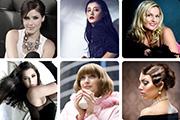
九宫格原本是指一种数字游戏,但现在大家第一反映估计是多张照片的拼接,例如微信微博发多张照片的时候就会自动帮我们排列成九宫格形式。这种九
手机访问:M.PSDEE.COM/电脑访问:WWW.PSDEE.COM