
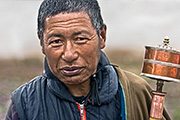
教程分类:PS图片处理|标题:PS简单三步调出人物图片HDR效果|内容:本教程的人物高清处理简单分为三步:第一步用阴影/高光把图片的明暗层次加大。第二步用色相/饱和度加强图片的饱和度。第三步用色阶等调色工具适当加大对比度即可。原图 最终效果 1、打
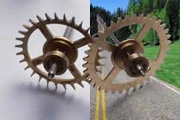
教程分类:PS抠图教程|标题:利用PS通道与蒙板扣出阴影图片/阴影抠图|内容:本教程应用了通道和蒙版的结合运用,扣出带有阴影图片的通用方法,看看作者的制作过程吧。原图 最终效果图 1.打开素材,我们要做的是抠抠抠,因为这种阴影,大家肯定会经常遇到,(婚纱之类的也可以用本方法)见图
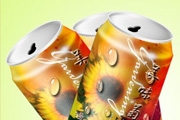
教程分类:PS实例教程|标题:PS如何进行易拉罐外观包装效果设计|内容:PS设计的易拉罐外观,先来看看最终效果:教程步骤:使用PS打开一张素材图片;剪切一部份你想要做面的,转90度;在新建一层,拉出高光与阴影的渐变,对图片执行叠加,再合并;羽化该层后,用减淡工具对它进行擦试,擦出形状来这样立体效果出来了,去掉多出来的灰
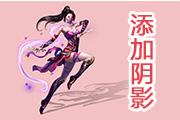
的效果即可4.阴影层也可以做边缘羽化效果,如下右所示图层面板效果方法三:添加逼真的阴影简单的添加椭圆阴影一般适合卡通、趣味可爱的作品中,当我们需要添加更接近现实的阴影时,例如要给人物添加逼真阴影,这时候阴影的轮廓也要与人物接近。1.打开美女角色素材放入画布中2.复制出一个美女图层,并命名阴影,然后把阴影图层放在美女层
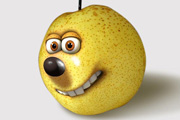
教程分类:PS图片处理|标题:PS合成可爱的梨子脸部表情|内容:最终效果 1、打开下图所示的梨子素材,用钢笔工具把梨子抠出来,复制到新的图层,然后把背景填充淡灰色,再新建一个图层,给梨子加点阴影效果。 2、打开下图的卡通人物素材,把卡通人物的脸抠出来,复
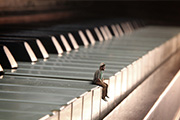
PS图片处理|标题:PS合成琴键上的微小人像图|内容:微小人像在很多创意作品中都可以看到。制作并不难,思路:创作之前,先要构思好想要的场景。然后自己拍摄需要的空间或静物图还有人像等;后期就按思路合成,调整好颜色,光感,阴影等细节即可。最终效果 1、首先我们打开没有手指的图片
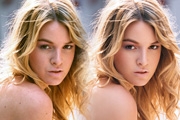
教程分类:PS照片美化|标题:Photoshop给逆光人物磨皮及局部美化|内容:素材为常见的逆光图片,人物脸部有一些阴影,局部有点偏暗。作者修复的方法也比较简单,直接用修复画笔及仿制图章工具来修复。原图 最终效果 1、分析原图,这是一张逆光拍摄的外景照片,由于光
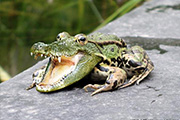
教程分类:PS图片处理|标题:PS动物创意合成之长着鳄鱼头的青蛙|内容:动物换头像同样也是细活。首先需要找好合适的素材,然后调整比例把头像换好,后期把两者颜色调统一,同时还需要配合环境增加阴影,高光等。最终效果 1、首先,在Photoshop中打开青蛙图片。调整图像大小为102

己喜爱的图片拖进来防到图层的左边做主体,适当的裁剪好图片大小,然后把图层混合模式改为“正片叠底”,可根据需要调整曲线。5.新建一个图层,现在开始制作折痕,用矩形选框工具在图层的合适位置画一个较小的竖的长条形选区(矩形的高度跟主体图片高度一致)使用黑色透明渐变绘制渐变,确定后双击图层调出图层进行设置选择:内阴影,和外发
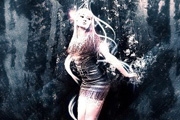
教程分类:PS图片处理|标题:PS打造颓废风格背景非主流女生图片|内容:本教程的效果需要用到一些颓废或喷溅笔刷。画面效果以颓废风格为主,不管是人物部分还是装饰素材都经过特殊处理,效果看上去自然飘逸即可。最终效果1最终效果2一、创建一个新的文件大小的1000px*1000px,填充黑色背景。创建一个在背景层上方新的所谓
手机访问:M.PSDEE.COM/电脑访问:WWW.PSDEE.COM