
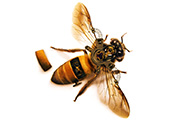
教程分类:PS图片处理|标题:PS合成一只简单的机器蜜蜂|内容:效果图虽然简单,不过非常有创意。思路:截取仪表上的一些小齿轮,小部件放到蜜蜂的局部,通过一些变换组合成机械效果;后期处理细节,增加阴影等即可。最终效果 1、我想最难的部分就是选择组成蜜蜂身体部分的金属锯齿啦~我们将

教程分类:PS图片处理|标题:PS怎么做出电影人物爬出屏幕的效果|内容:钻出屏幕的效果经常见到,其实制作过程并不复杂。主要有两个难点:首先要学会观察,把人物超出屏幕部分精确的计量出来;然后就是超出部分的阴影处理。最终效果 1、这是我在网上找到的一张笔记本素材。
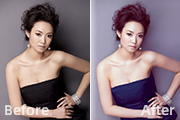
程分类:PS照片美化|标题:Photoshop给室内人像图片加上魅力的淡蓝色|内容:素材图片右侧阴影过多,处理之前需要简单的修复一下。同时人物肤色及整体颜色比较单一,可适当加强人物部分质感和颜色,再把背景调成淡蓝色即可。原图 最终效果 1、打开素材图片,新建一

教程分类:PS照片美化|标题:Photoshop给情侣图片增加柔和的暖色|内容:本教程基本上是使用PS插件来调色及美化。其中用到了RAW、磨皮、灯光等插件。如果没有这些插件,可以根据过程图及作者的提示,慢慢调色。原图 最终效果 1、用Adobe Photosho
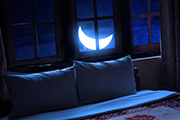
教程分类:PS照片美化|标题:Photoshop制作月色透过窗户的效果|内容:给图片增加月色看似简单,其实有很多细节需要处理好。首先是色彩方面,要把图片转为夜景,色调用冷色;然后给天空部分增加一些星空,并加入自制的月亮或素材;最后加强受光面及一些阴影区域即可。原图 最终效果
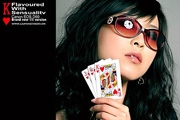
教程分类:PS照片美化|标题:使用PS给模特照片做色彩修饰|内容:原图:最终效果:1、打开素材图片,创建色彩平衡调整图层,分别对中间调、阴影各划块进行调节,参数设置如下图。2、创建色相/饱和度调整图层,选择青色,降低青色的饱和度,参数设置如下图。3、新建一个图层,按Ctrl +Alt+Shift+E盖印图层,简单进

教程分类:PS照片美化|标题:Photoshop调出河边人物图片甜美的黄青色|内容:素材图片是在阳光下拍摄的,人物脸部多了很多阴影。处理的时候需要稍微磨一下皮,减少多出的阴影,然后调整一下背景与人物部分的颜色,增加图片的清爽效果。原图 最终效果 1、打开原图素
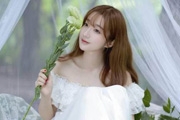
1)在Photoshop中打开要调整的照片。将背景图层复制一层,命名为“加深”。在工具栏中选择“加深工具”,其范围有3个选项,分别是阴影、中间调、高光,对应图片的3个层次,简单地讲就是图片的黑、灰、白3个部分,要确定所修改的部分是哪个层次。将“加深工具”设置为60像素,“范围”为中间调,“曝光度”为50%,用设置好的“
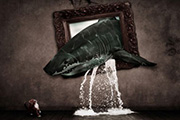
教程分类:PS图片处理|标题:PS经典合成跃出/冲出画框的鲨鱼|内容:本教程的构思非常不错。画面主体是鲨鱼冲出画框的效果。为了表现的更为真实,鲨鱼部分需要非常细致的调光及添加阴影。有了这些还不够还需要加上一些喷出的水珠及渲染出立体感。这样画面才会更真实。最终效果 1、把相框素材
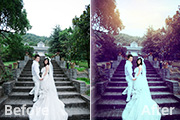
教程分类:PS照片美化|标题:Photoshop给公园婚片加上柔美的暗调蓝紫色|内容:素材图片暗色部分较多,比较适合做暗调效果。处理的时候需要重点对图片的暗部调色,可以调整可选颜色的黑色或色彩平衡的阴影等快速给图片润色。原图 最终效果 1、打开原图素材,创建可
手机访问:M.PSDEE.COM/电脑访问:WWW.PSDEE.COM