
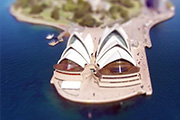
下观看。最好能带一些阴影,下面就是我选择的图片,当然,你也可以找到比我更合适的图片。 2、按“Q”键切换到蒙版模式,然后选择“渐变工具”,在工具栏选项中选择第四个渐变方式(左上角)。 3、在类似图中的位置,由下至上拉出一个渐变来,上拉至图片的边缘。
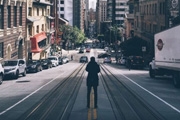
教程分类:PS照片美化|标题:PS给照片调出欧美风/电影胶片风格色调的思路讲解|内容:本篇风景调色教程主要跟大家分享了城市公路调色思路,主要是做出欧美风格的风景照片,喜欢欧美风的同学一定不要错过本篇教程。我们先观察一下这张图片和它的直方图,看一下它有哪些后期特征:1、画面整体的对比度较高(画面的细节过渡比较剧烈,即中间
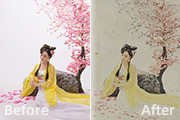
1、打开RAW文件,基础画板中调节曝光,提亮阴影,降低对比等简单调节,然后到PS面板中磨皮,液化等基础操作。这里不详述。 2、着重点来讲一下提取线条:首先复制背景层Ctrl +Shift+U去色,再复制去色图片Ctrl+I反相,并将图层混合模式改成“颜色减淡”。
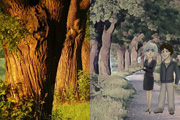
PS照片美化|标题:利用滤镜把风景图片转为漫画效果|内容:转漫画效果的方法有很多,这里介绍一种比较实用的方法。作者把素材图片分为阴影、中间调,高光三个不同的图层,分别用不同的滤镜来制作类似漫画的效果,最后微调颜色即可。原图 最终效果 1、本ps

、执行菜单命令:图像》调整》阴影高光,出现阴影高光调整窗口时,勾选“显示其他选项”,按如下参数进行调整,不同大小的图片参数不同,大图片的数值要高一点,小图片的数值要小一点。这个原图相当大,所以数值就比较高。重点是颜色校正选项,对后边的效果影响很明显,大家可以尝试不同的数值观察变化,加深对阴影高光调整的理解。3、执行菜单

为它添加以下几个图层样式这里的两个颜色分别是b08965和d3a35e这里的阴影颜色为762b3d第10步:点击阴影边上的加号再添加一个阴影这个阴影的颜色为7d3848然后就可以点击确定了第11步:下面我们给饼干填上他的纹理打开一张饼干的图片从中选区自己需要的部分Ctrl+C然后回到我们刚制作的文档Ctrl+V这里我

2、点这里下载文字素材,图片为PNG格式,直接保存到本机,然后用PS打开,拖到新建的文件。可以新建一个组,把文字拖到组里,并摆好位置,如下图。 3、双击文字缩略图蓝色区域调出图层样式,设置相关参数:内阴影:混合模式为“叠加”,颜色为淡蓝色:#caf7fc,
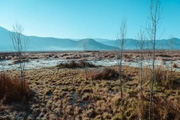
列松作品所以,我们不能为了修图而去修图,更应该尝试从拍摄人的角度去看图片,思考拍摄的想法,分析图片的特性,同时去创想图片的可能性,创造力。有了自己的理解,通过现在厉害的后期辅助,使图片内外兼修,有一定的内容和风格。3,我们就按照上图的思路进行我们的图片优化样图内容:(文章右下角附件下载原图)黄色的枯草中夹杂着一点还算是

分辨率为72的画布,背景填充黑色。然后点这里打开文字素材图片,在图片上右键选择“图片另存为”保存到本机。2、用PS打开刚才保存的文字素材,用移动工具拖进来,并调整好位置,如下图。 2、双击图层面板,文字缩略图调出图层样式设置面板设置参数。内阴影:混合模式“强光”,颜色为蓝紫色:#741aba,其它设

下图雪花图片上面右键选择“图片另存为”,保持到本机。 2、用PS打开刚才保存的雪花图片,然后选择菜单:编辑 定义画笔预设,在弹出的对话框命名为“Snow”,如图3。确定后关闭雪花图片。 3、打开下图打开雪地背景素材大图,然后右键选择“图片另存为”
手机访问:M.PSDEE.COM/电脑访问:WWW.PSDEE.COM