
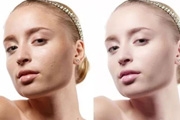
教程分类:PS照片美化|标题:PS通道计算高反差保留细节磨皮|内容:原图与效果图对比:演示素材:教程步骤:第一步打开原图,利用污点修复工具先去除面部较明显的瑕疵,如下第二步脸部比较糙,主要是因为明暗差距太大,打开通道,其中蓝通道对比最强,复制蓝通道,利用滤镜-其他-高反差保留(10)让面部问题暴露出来第三步仍然不够明显
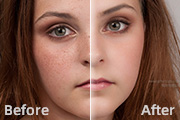
教程分类:PS照片美化|标题:利用PS计算及修复画笔快速给人像祛斑及磨皮|内容:计算也是通道磨皮的一种,过程:先对素材进行初步的处理,如用修复画笔等修复较大的瑕疵及斑点;然后在通道复制斑点与肤色对比较大的通道,并用滤镜及计算把斑点处理更明显;最后调出斑点选区,用曲线调亮,并用蒙版控制范围即可祛斑,同时再用修复画笔去掉

教程分类:PS照片美化|标题:利用PS计算及通道快速制作淡雅的中性色人物图片|内容:本教程介绍非常快捷的中色调色方法。大致过程:先给图片简单的降噪及美化处理,然后用计算工具及通道得到需要的高光部分。回到图层面板后直接把得到的选区部分的图像复制到新的图层。然后把背景填充中性色即可得到淡雅的图片效果。原图

教程分类:PS照片美化|标题:利用PS的计算与通道制作秋天红叶效果|内容:最终效果:1、打开原图,图像——模式——Lab颜色,并复制一层。2、执行图像——计算,如下图设置:3、打开通道面扳,我们可以发现经过刚才的计算,生成了Alphal通道。4、CTRL+A全选Alphal通道,CTRL+C复制,激活a通道,CTRL

教程分类:PS照片美化|标题:巧用PS计算及通道选区给人物磨皮及润色|内容:本教程的磨皮方法非常独特。大致过程:打开想要磨皮的素材,在通道中选取一个对比较大的通道复制。然后利用一些特殊滤镜及计算工具把人物脸部噪点加强。再载入噪点的选区,用曲线就可以降噪。方法非常实用。原图

教程分类:PS照片美化|标题:用PS计算命令打造晶莹通透皮肤|内容:原图 肤色提亮之后 最终效果图 首先我们用一般的调色方法试验一下看行不行,先用我们最常用的色阶来提亮图片.效果不是灰蒙蒙就是细节丢失严重,曲线也是一样达不到效果。1、现在我

教程分类:PS图片处理|标题:利用PS的内容识别功能快速去除杂物|内容:1、在PS中,打开需要的图片,点击工具栏中的矩形选框工具或者套索工具,然后圈出需要消除的图案。(选区的范围稍微要大一点,方便PS进行数值计算)。2、点击菜单栏中的编辑,再点击填充,会跳出一个对话框,直接点确定。3、有些图片纹理比较复杂,一次填充不
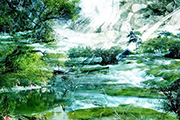
教程分类:PS实例教程|标题:妙用PS通道计算做复杂图像|内容:最终效果图 素材图 1、打开素材图1。 2、进入通道面板,新建三通道。 3、把素材图片二复制到Alpha1通道里。 4、把素材图片三复制到
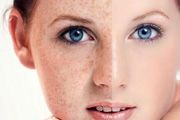
在图中用画笔涂抹除脸部意外的部分(眼睛、、眉毛、嘴、头发以及手指关节),目的是后面的计算不被计算到。 5、对涂抹后的蓝通道副本进行:图像-计算(我一般计算3次),如图。 6、按CTRL键点计算过的蓝通道副本,得到选区,再CTRL+SHIFT+I反选,点RGB通道,再回到图层面
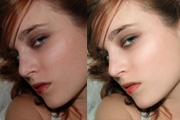
教程分类:PS照片美化|标题:利用PS通道计算及渐变映射给美女保细节美化|内容:同样是用通道及计算磨皮及美白,不过作者在后期加上了一个渐变映射来增强皮肤肤色的对比度,可以更好的突出肤色质感。通道及计算美白是非常经典的,如果你还不熟悉,可以认真学习一下本文的方法。原图 最终效果
手机访问:M.PSDEE.COM/电脑访问:WWW.PSDEE.COM