

教程分类:PS照片美化|标题:利用PS通道及计算快速给人像精细磨皮|内容:通道磨皮思路不复杂:只需要在通道里面找出斑点精确选区,然后用曲线等提亮,就可以消除斑点。具体操作的时候可以用滤镜及其它工具加强斑点轮廓,这样得到选区就更精确。原图 最终效果 1、打开照

教程分类:PS照片美化|标题:利用PS滤镜及计算打造超酷的暗调金属质感人像|内容:金属人像制作过程是比较复杂的,方法也有很多。最常用的就是用HDR等高清滤镜增加人像质感。然后用计算或应用图像等增强肤色对比度,后期再整体润色即可。原图 最终效果 1、打开原图后,首先使

教程分类:PS照片美化|标题:如何用PS的计算命令制作酷炫的照片效果|内容:原照片:最终效果:第1步:打开素材图片,进入通道面板,执行图像/计算命令操作,计算面板选项设置见下图:第2步:选中绿通道,鼠标点击RGB眼睛图标,对绿通道填充黑色第3步:按Ctrl键,鼠标单击Alphal通道载入选区(此时绿通道还是被选中对象)

制一层。2、执行:图像计算,参数设置如下图(用计算的方法计算出想要的选区,再来调节亮度,是皮肤看起来更通透),观察原图发现人物肤色中间色红色调居多,就利用红通道和灰色来计算。 3、运算处理的Alpha1通道,脸上的高光部分较暗,这正是想要的选区。4、再次执行:图像计算,参数设置如下图。目的

像上绘图的效果相似。很多朋友并不明白这到底是怎么回事,其实“正片叠底”的计算公式是:A*B/255。(A、B是指的图层A和图层B)下面是两个图层中的图片,用“正片叠底”后,你能够判断出用“计算公式”“混合”后的结果吗?!可能会很困难吧?那么,计算公式:A*B/255。是什么意思呢?一开始,我也闹不明白是什么意思。慢慢

PS照片美化|标题:如何使用PS通道给人物磨皮|内容:通道磨皮就是用通道把杂色提取出来,这里的提取就是用通道做选区,然后把杂色色的属性改变一下,但一般就改变颜色的明度信息。那么,PS如何用通道磨皮?其实,方法并不是很难,好了,话不多说,快来跟着小编一起学习下ps通道磨皮基础教程吧。效果图:原图:主要过程:1、打开ps

的评价,由并此掀开了探究通道强大选择功能的序幕。那么,该命令选择色彩及色调的内部机理是什么呢?既然其涉及到了部分选择,PS又是如何计算选择度的?本文试图对此中原理进行详细解剖分析,并对部分选择程度的计算公式进行探究。管窥之见,欢迎各位老师批评指正。一、关于色相类色彩模式中的颜色众所周知,色相类色彩模式中的颜色共有三个属

教程分类:PS照片美化|标题:计算及通道保细节磨皮美白方法详解|内容:计算与通道混合磨皮方法是较为流行的,也是精度较高的磨皮方法。操作起来可能会麻烦一点,大致需要经过以下几个过程:首先要不原始图片稍微调亮,然后进入通道面板把蓝色通道复制一层,再对得到的副本通道应用一些滤镜,操作的目的是把人物脸部瑕疵部分的色调加强。加了
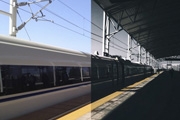
步的计算中扩大暗部的选区(为什么选择蓝通道?因为暗部信息主要集中在蓝色通道)第四步:确定计算之后,新建空图层,填充我们从作品暗部吸取的颜色,不透明度改为80%左右,这样暗部区域分离完成,图片中可以看出黄色区域也被填了青灰色。第五步:下一步是分离出黄色区域,并减小受青灰色的影响。红色通道与红色通道采用颜色加深模式计算(为
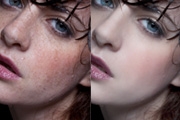
教程分类:PS照片美化|标题:利用计算及通道完美消除人物脸部的斑点|内容:本教程介绍一种比较综合的人物磨皮祛斑方法。主要是用计算、通道、曲线、模糊滤镜等来去斑。大致思路:先选择合适的通道并复制,然后用计算及滤镜把斑点处理明显,得到斑点的选区后再用曲线调亮就可以消除斑点。后期再用模糊滤镜,修复画笔等微调即可。原图
手机访问:M.PSDEE.COM/电脑访问:WWW.PSDEE.COM