

教程分类:PS照片美化|标题:利用计算及通道给偏暗的人物保细节美白|内容:通道磨皮及美白是现在较为流行的。操作起来虽然有点繁琐,不过效果自然,而且能够很好的保持人物肤色的细节。大致操作过程:先简单的用调色工具多图层叠加等把图片稍微调白一点,然后在通道面板复制细节较好的通道,再用滤镜及计算等得到暗调部分的选区,回到图层

教程分类:PS照片美化|标题:利用计算工具快速调成光亮的混合图片|内容:本教程非常详细的介绍计算的原理及运用。这些都是常用的工具,熟练后,我们作图就可以减少很多繁琐的操作,轻松调出自己喜欢的颜色。原图 最终效果 1、打开原图和高光素材图片。
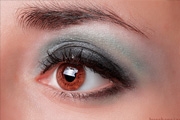
教程分类:PS照片美化|标题:如何用PS打造出明亮而有神的眼睛效果|内容:本教程介绍利用PS后期打造明亮有神的眼睛,教程主要使用Photoshop后期综合处理打造出明亮有神的眼睛效果,还需要用到Portraiture滤镜,教程难度比较适合中高级PS学习者学习,相信对摄影爱好者会有很大的帮助先看看效果图原图教程如下:第
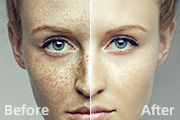
教程分类:PS照片美化|标题:利用计算及修复工具给多斑点的人物磨皮祛斑|内容:素材人物脸部斑点较多,用通道及计算来磨皮是比较高效的;只需要选好合适的通道,然后用几次计算就可得到斑点的选区;在图层面板调亮就可以消除大部分斑点,后期再用图章等工具消除一些瑕疵即可。原图 最终效果
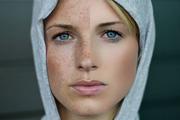
教程分类:PS照片美化|标题:利用计算及双曲线给多斑的人像保细节磨皮|内容:本教程的磨皮方法也是借助双曲线明暗配合。只是在用双曲线之前,需要用计算等工具把人物斑点的精确选区做出来。再应用到相应的曲线上。处理起来就非常完美,也非常快捷。原图 最终效果

:PS照片美化|标题:Photoshop简单制作怀旧橙黄色照片效果|内容:本教程简单介绍怀旧色调调色方法。制作中作者利用了通道计算获得一些新通道,然后用这些新通道替换一些原有通道。有种意想不到的效果。再稍微调整下颜色即可。原图:最终效果1、打开原图,执行图像—计算,两次,分别得到Alpha1和Alpha2通道,计算设
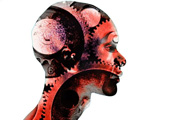
教程分类:PS图片处理|标题:PS简单合成艺术头像|内容:本教程简单介绍艺术头像的合成发放。思路:先找好相关的素材图片,然后执行计算等操作把素材图片融合在一起,最后就是修改细节和整体调色。原图 最终效果 素材图 1.打开两张素材,听起来有点废话
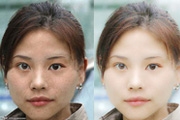
教程分类:PS照片美化|标题:利用通道计算法快速给多斑的人物美白|内容:通道计算磨皮非常适合脸部多斑的人物。因为用通道,滤镜,计算等很容易把人物脸部的斑点暗部处理的非常明显。后期只要把斑点的选区调出,适当用调色工具调亮,即可实现能够保持细节的美白。原图 最终效果 1、

第二种方法:菜单-图像-计算如下图灰灰通道计算,混合模式排除。这种方法得到的选区要比第一种大,相对柔和些。 PS中排除的定义:创建一种与“差值”模式相似但对比度更低的效果。与白色混合将反转基色值。与黑色混合则不发生变化。但由于正片叠底计算时灰度也被压暗所以选择的中间调部分较排除模

分类:PS照片美化|标题:PS打造低饱和度照片灰调艺术效果|内容:本教程介绍淡灰度艺术照片的调色方法。思路:先把图片大致的调色和对比度,然后使用计算等把人物的局部选区调出来,然后对画面局部调节。最后做一些响应的技术处理,完成最终效果。原图:最终效果:1.打开一张图片,我们首先复制一层2.接下来,我们去图像,计算,设置
手机访问:M.PSDEE.COM/电脑访问:WWW.PSDEE.COM