
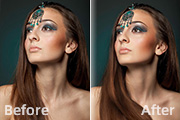
2、然后进行复制,移动到合适位置,添加蒙板,使用画笔进行融合,让它过度自然,如下图。 3、关键一步来了,新建空白层,使用头发笔刷根据头发走势和形状进行描绘,让复制的头发层和原图融合自然为止(温馨提示:没有经验的小伙伴可以多看点头发转手绘的教程)如下图。

教程分类:PS文字教程|标题:PS制作闪闪发光的黄金镶边钻石字效果|内容:最终效果图:第1步:新建一个660x200像素的文档,背景为白色。用一种较粗的字体(如Impact,字体大小为140Pt,)写上文本,如果不太理想,可以用自由变形工具缩放,用移动工具移到文档正中。第2步:栅格化图层,载入选区,选择玻璃扭曲滤镜,扭
中指定被裁切像素的去向:被删除或被隐藏。如果选择隐藏的话,相当于只是缩小了图层可视区域,而并未改变图层中本身的内容。这样通过移动图层就可以看到裁切后被隐藏的区域。注意如果一幅图像中只包含一个图层且该层为背景层,那么是无法使用该选项的。因为背景图层的面积必须与可视区域相同,而不允许大于或小于。本次教程结束,祝您学习愉快~

教程分类:PS文字教程|标题:PS制作潮流花纹装饰的立体字|内容:看到下面的效果图是不是感觉有点惊讶和敬佩之意?!看国外的教程确实能给我们很多启发。如下面的教程,同样是用花纹来装饰文字,不过作者却能让花纹非常逼真的长在文字上,花枝部分绕合在文字上并有一定的层次和立体感,看上去非常的流畅,自然。最终效果
教程分类:新手入门|标题:9-5模糊/锐化/涂抹/减淡/加深/海绵|内容:这里要介绍的6种工具都属于绘制型操作方式,这意味着它们都可以使用Photoshop的各种笔刷。而习惯上我们将能够使用笔刷的工具称为绘制型工具或绘图工具,它们的另一个共同点就是都依赖于鼠标移动的轨迹产生作用,因此也被称为轨迹型绘图工具。模糊工具是将
很低,喷嘴在每行都需要有一个移动的过程,这需要时间,如果大幅面纸张耗时更久。而报纸等大量的印刷品都需要在短时间内完成,所以这种打印方式是无能为力的。并且精度上也不及印刷机。因此,打印和印刷,这两者是有很大区别的。打印一般数量很少,质量和速度要求也不高。常见于个人及小型办公使用。印刷则正相反。本次教程结束,祝您学习愉快~

教程分类:新手入门|标题:6-7实战调整数码照片|内容:调整数码照片的目的是为了在拍摄不足的前提下做些弥补,追求的是接近真实的画面效果。现在我们来讲解一些用曲线来调整数码照片的实例。开始前先复习一下曲线和直方图中色阶的内容。在曲线调整中,按照数学平面坐标系来看,向下移动可以看作是Y轴方向的减少,向上移动可以看作是Y轴方
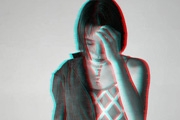
图层样式面板,在图层样式中,我们将红色通道√去掉。随后我们就可以点击确定然后关闭窗口。4:现在我们选择刚才复制得到的图层1,使用移动动工具,向右移动这个图层,使得画面产生错位的感觉。选择移动工具后,按住键盘的→按键,将画面进行错位处理,在错位的过程中我们将会得到红色和蓝色的边框,基本的抖音错位效果就出来了。5:红蓝效
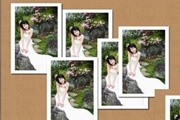
教程分类:使用技巧|标题:PS怎么对多个图层进行排列对齐|内容:图层排列对齐经常用到,PS有自带的专门对齐工具,运用起来非常快捷,只要把想要对齐的几个图层选择,点一些对齐的方式即可。如果你还没有发现这个方法,本教程将会对你有很大帮助。1、新建文档,选择油漆桶工具,给背景填充一种图案。2、打开一张图片,用移动工具点住它拖

教程分类:PS图片处理|标题:Photoshop打造抖音故障风格的海报效果|内容:本篇教程通过PS制作抖音效果风格的海报,抖音风格又叫故障效果和幻影效果,前者叫的多,此类风格之前就很流行,随着抖音的火爆,整个又流行起来,同学们可以通过教程来学习一下,把自己喜欢的图片做成此类效果,相信很多人都会好奇你是如何做出来的。效
手机访问:M.PSDEE.COM/电脑访问:WWW.PSDEE.COM