

师”两个字的笔画相连,如下左图。注意要使用直接选择工具才能移动锚点或片断。然后将“之路”两个字向左侧移动一些,如下中图,此时要使用路径选择工具。其实我们只是要将“之”与“师”相连,为了避免造成空隙才连带移动了“路”。最后使用直接选择工具对“之”字的锚点进行移动,形成连接效果,如下右图。-此时这个连字效果就算是完成了,
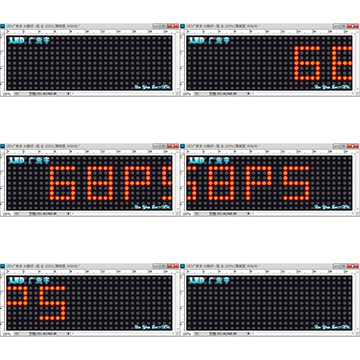
教程分类:PS文字教程|标题:Photoshop制作简单的LED字及移动动画|内容:本教程的文字大致分为两个部分来完成。首先是LED字及背景的制作,只需要按照LED字的规律,用简单的圆点拼成文字再加上图层样式即可。然后就是动画部分的制作,方法跟其它动画制作方法一样,用一组图层来表示动画的过程。最终效果
就无法移动。如果试图移动会弹出警告框。如下左图是用鼠标移动的警告,下右图是用键盘方向键轻移的警告。在以后当我们安放好了一些图层后,为了防止意外移动它,就可以使用此项锁定。如果开启了图像像素锁定,那么我们就无法对图层中的像素进行修改,这修改既包括使用画笔等绘图工具进行绘制,也包括使用色彩调整命令。这里要弄清楚,移动图层虽
在可以使用直接选择工具移动锚点3,移动过程中可按住SHIFT键保持水平、垂直或45度角方向。在移动过程中鼠标光标为。效果如下右图。为了方便比较,使用淡红色表示原先的走向。在这里我们看到,移动锚点3后,同时引起了线段23和线段34的改变,这不难理解,因为这两条线段都与锚点3有关联。那么,如果我们移动锚点1或者锚点4,由于

为妥当。另外需要注意的是,单纯的路径是无法通过我们惯用的移动工具去移动的,这点要尤其注意,是初学者很容易犯的错误。在移动过程中,按住SHIFT键可锁定移动的方向,另外也可以使用键盘上的方向键移动。在对于已经完成绘制的路径,如果需要继续对其绘制,可使用钢笔工具移动到路径的末端端点,注意光标变为,并且锚点处于被选择状态,

教程分类:PS照片美化|标题:PhotoshopCS6给美女瘦脸教程|内容:1、双击软件图标,启动PS。2、点击“文件”。3、选择“打开”。4、找到“原图.jpg”文件,点击“打开”。5、点击“滤镜”,选择“液化”。6、点击“褶皱工具”。7、调整“笔画大小”为200(原为100)8、把鼠标移动到想要廋脸的地方。9、连
后使用移动工具〖V〗在图像中即可移动。切记要先选对图层再进行移动。前面说过,移动时鼠标的起始位置并不重要,比如移动eye层,只要选择了这个层,在图像中任何地方都可以移动这个层。另外,即使图层处于隐藏状态,它仍然可以被选择和移动。如果要同时移动多个图层,就需要同时选择多个图层,在同时选择了多个图层后,就可以使用移动工具〖
起的多个图层可以一起移动及变换。之所以图层和图层蒙版会一起移动,也是因为它们默认处于链接状态的。点击图层缩览图和蒙版缩览图之间的链接标志(下左图红色箭头处)可解除链接。解除链接关系后,图层或蒙版可以单独移动。如果蒙版不动单独移动图层,移动过程中就好像坐在火车上看窗外的景色一样。如果图层不动单独移动蒙版,则好像是拿着相

教程分类:PS照片美化|标题:PhotoshopCC液化滤镜快速给人物瘦脸|内容:1、首先选择主菜单栏的滤镜菜单,然后点击液化调出操作窗口;2、在窗口中选择人脸识别液化选择脸部,然后移动人脸上的白色边框来进行瘦脸就可以了。我们来看一下前后对比图片:是不是更美了!!!PSCC液化滤镜瘦脸教程结束了!你学会了吗?

教程分类:新手入门|标题:12-4曲线形态|内容:直线型路径并没有太大的意义,路径的一个很大优势在于其可以很方便地创建曲线。创建直线型锚点的方法就是在不同的地方单击点,而创建曲线路径是在需要的地方按下鼠标并拖动才能完成,这拖动的操作实际上就是在建立锚点的曲线方向线。也就是说,拖动的程度将会直接影响曲线的弯曲度。虽然知道
手机访问:M.PSDEE.COM/电脑访问:WWW.PSDEE.COM