
位置为准。如果该选项开启,那么在不同位置复制时采样点的位置也会相应移动。如果要复制一系列的图像时,比如要将所有一排窗户复制到其他地方,可以开启该选项。还可以使用选框工具〖M〗来复制一片区域,如下左图,将需要更改的地方创建选区,然后按住CTRL(或将移动模式改为“源”)在图像中拖动,鼠标所到位置的图像将会被复制到选区中

教程分类:PS照片美化|标题:如何用PS给MM增加身高,P出大长腿|内容:用PS打开要编辑的照片,快捷键Ctrl+J,复制背景图层。选中图层1,使用移动工具,向上移动图层,如图所示。选用矩形选框工具,选择矩形框,Ctrl+T快捷键,选定定节框,向下拉动图像,一直拉到低端,覆盖之前的背景层。下面就是PS前后的照片。
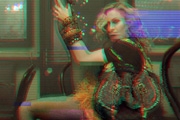
教程分类:PS图片处理|标题:Photoshop轻松制作抖音错位创意图片|内容:抖音类型的风格有一个专门的名词,叫做故障艺术。这种艺术风格的特点就是画面抖动效果,颜色或者画面错位,马赛克,条纹,噪波等。现在我们就用PS及其自带的一些滤镜来完成故障艺术效果吧!首先我们从网上找张美女图片做素材:制作之前先睹一下效果图:下面
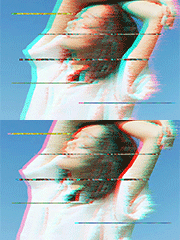
行ctrl+j组合键复制得到图层1副本,调出混合选项,通道取消g和r,点击确定按钮。6、选择图层1副本,选择移动工具将图像向右平移一小段距离,调出动画窗口。7、新建一帧,将图像向左移动移动距离,执行ctrl+shift+alt+s组合键,将文件保存为gif文件。教程结束,大家可以开动脑筋,制作出更多好玩的抖音动图哦!
教程分类:新手入门|标题:12-7规划锚点|内容:有一个前提要记住的是:锚点数量越少越好。这样说大家可能会觉得奇怪,如果锚点较多,不是可以营造出更多的曲线形态么?这个想法本身是没有错的,较多的锚点使可控制的范围也更广。但问题也正是出在这里,因为锚点多,可能使得后期修改的工作量也大。现在我们画出一条“盖形”曲线,然后将其
移动,按住CTRL可同时在两个方向上移动。这里的方向是以变换框边为准,如果变换框边与水平线是12度夹角,那么就只能在12度的方向上移动。如下最右图,此时只能在两条绿线方向上移动。按住ALT可同时改变对边或对角。扭曲任意地移动边或角的位置。按住CTRL在1至i8上均可拖动。在2475上移动边,如下左图。在1368上移动

中,多处使用了路径的复制粘帖功能,其实也可以不通过这种方式,而直接在矢量蒙版中完成复制、移动、修改、移回、运算这一系列过程。只是在视觉上会有影响,不过如果熟练了也没有太大区别。如果采用复制粘帖的方式,应注意在完成运算步骤之前不要移动路径,否则还要多出对齐的操作,况且对齐本身功能也有限,只有简单的几种,未必能达到我们希望
否还记得选择图层后使用移动工具〖V〗按下ALT移动将复制这个图层?那么在选择图层组后,使用移动工具按住ALT键移动就可以复制整个图层组。需要注意的是,如果原先的图层组中有图层处于隐藏状态,在通过这种方法所复制出来的图层组中它们将自动处于显示状态。比如先在图层组中将“nose”层隐藏,然后使用移动工具复制图层组,就会看

直接选择工具将右端的4个红色锚点向左方移动一定距离,则在缩短宽度的同时仍然能保留其圆角不变。很明显,我们在大多数情况下是需要后者那种效果的。运用我们在路径章节所学习的知识,可以将圆角矩形改为更多的外形。如下图,分别是删除56锚点并下移47锚点;删除78锚点;将2345锚点整体移动到1678锚点的左方。注意这里的操作并

教程分类:PS实例教程|标题:绘制彗星效果|内容:最终效果 1.在Photoshop中绘制一个星型: 2.向左移动: 3.为达到立体效果我们使用三种颜色: 4.制作不规则区域,填充颜色:
手机访问:M.PSDEE.COM/电脑访问:WWW.PSDEE.COM