
可是这牵涉到一个移动的问题,既然是对齐,实际上就是一种自动移动图层的操作,那究竟是小眼睛移动去对齐大眼睛,还是大眼睛移动去对齐小眼睛呢? 我们在排队的时候,随着一声“向右看齐”!,每一行都以最右边的一个人作为基准进行排列。这里的图层对齐也要有个基准层。基准层保持保持不动,其他图层参照基准层进行移动。那如何确定谁是
边缘,一条是围墙和山体的边缘。那么在移动过程中就可能随机选择其中一条。如下图。因为山体连着图像的边缘,并且天空也处在图像的边缘上,所以最好将图像窗口拉大一些,在四周留些空余,方便选取工具移动。现在我们将磁性套索宽度设为7像素,边对比度10%,频率50,画出选区。在图像以外的部分移动的时候可以单击增加控制点。完成后的选

建立后一般都会解除与图层的链接,以便于独立移动。如下图,在一个婚纱的背景图像中需要一个心形区域,并在这个心形区域中加入玫瑰花。因此就在玫瑰花图层上建立了一个心形的蒙版。在解除蒙版与图层的链接后,图层调板如下图。此时可单独移动玫瑰花图层,以寻求满意的画面。如下图。当然也可以移动玫瑰花图层蒙版,以改变心形区域在画面上的布

教程分类:PS文字教程|标题:巧用文字路径制作浪漫连体字|内容:本教程利用文字的路径来制作创意字体效果。制作的时候先打上文字然后把文字转为路径,然后可以把单个的文字路径移动做成连体字。拓展:制作的时候其实路径也可以按Ctrl +T改变大小,而且路径可以重新修改,制作更加飘逸的笔画等等,更多的创意等您去开拓。最终效果

中,多处使用了路径的复制粘帖功能,其实也可以不通过这种方式,而直接在矢量蒙版中完成复制、移动、修改、移回、运算这一系列过程。只是在视觉上会有影响,不过如果熟练了也没有太大区别。如果采用复制粘帖的方式,应注意在完成运算步骤之前不要移动路径,否则还要多出对齐的操作,况且对齐本身功能也有限,只有简单的几种,未必能达到我们希望

教程分类:PS实例教程|标题:PS如何进行易拉罐外观包装效果设计|内容:PS设计的易拉罐外观,先来看看最终效果:教程步骤:使用PS打开一张素材图片;剪切一部份你想要做面的,转90度;在新建一层,拉出高光与阴影的渐变,对图片执行叠加,再合并;羽化该层后,用减淡工具对它进行擦试,擦出形状来这样立体效果出来了,去掉多出来的灰
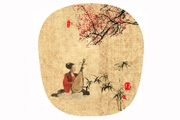
教程分类:PS实例教程|标题:PS怎么制作扇形边框扇面边框教程|内容:这种边框的图片制作出来十分简单,就是用工具做出选区,然后把不需要的地方擦掉就行了,方法很多,这里介绍一下用背景橡皮擦工具擦除的方法。之前的系列教程为大家讲解了意境水墨后期的处理过程,今天就为大家带来写意摄影中古典扇面的处理方法。画框是摄影作品常用装饰

教程分类:新手入门|标题:12-5绘制曲线|内容:我们已经说过,绘制路径其实根本就在于锚点,锚点的位置和方向线决定了片断(即锚点之间的线段)的形态,许多个片断相连就组成了我们所看到的曲线。所以判断锚点的位置就显得很重要,而判断锚点位置的方法,其实也就是分析出C形和S形片断曲线的所在。如下左图,不难看出,1号是C形,2号
教程分类:使用技巧|标题:PS修图的常用方法与技巧|内容:我们再看这张图,要求把椅子移动到原位置的左面,这个图用修补工具或者移植互换的办法都可以做的很好,但是我不想这样做,为什么?我这个人呀那都好、就一个毛病,懒,多做一点我都嫌累!那怎么办呀?看看下面的办法吧!原图: 方法如下:用矩形选框建立
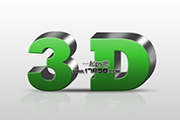
教程分类:PS文字教程|标题:Photoshop制作简单的灰色金属立体字|内容:本教程介绍简单的3D文字制作方法。大致过程:先打上文字或用选区工具做出想要的图形,然后复制并移动做出立体面,再给立体面渲染高光和暗部做出质感。后期调整表面文字颜色和质感即可。最终效果 1、新建文档5
手机访问:M.PSDEE.COM/电脑访问:WWW.PSDEE.COM