
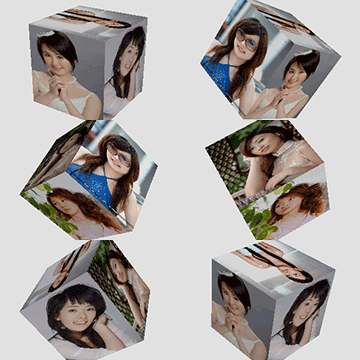
17、另外再说几句:载入材质(纹理)菜单中还有几个几项,可自建新纹理,可移动图片的位置和大小,也可删除载入的图片等,就不再祥述了,朋友们自己去试试。18、接前教程,做好6面体后,先用3D旋转工具把它转到一个适当的角度(前教程原文件没保存,所以贴图也就不一样了)。如图。 19、窗
教程分类:新手入门|标题:8-5渐变及半透明蒙版|内容:在学习选区的时候,曾用灰色涂抹存储选区的Alpha通道,这样将通道转变为选区并填色的时候,所填充的颜色是半透明的,这是因为该选区是不饱和的。所谓全饱和就是指完全的选取,完全的选取在填充颜色后会得到100%完全不透明的色块。随着饱和程度的降低,所填充的色块也会逐渐变
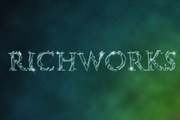
教程分类:PS文字教程|标题:Photoshop制作有裂纹的玻璃字效果|内容:本教程的创意思路非常不错。同样是用图层样式设置文字,不过作者用选区把文字的部分实体提取出来,并适当移动位置,这样就出现类似玻璃开裂的效果。效果非常逼真。最终效果 1、打开Photoshop,创建一个尺寸为
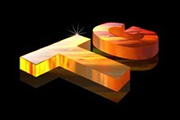
教程分类:PS文字教程|标题:PS制作火焰3D字|内容:主要方法:利用快捷键Ctrl+Alt+上(下)箭头键,快速地复制并逐像素的移动图案而得到3D效果,操作步骤都是比较容易实现的,适合初学入门者练手。最终效果 1、首先打开素材图片,全选图片(Ctrl+A)或根据需要使用选框工具(M)选
Photoshop窗口弹出后再拖动到窗口中。按〖F8〗或从菜单【窗口_信息】调出信息调板。如下图。然后试着在图像中移动鼠标,会看到其中的数值在不断的变化。注意移动到蓝色区域的时候,会看到B的数值高一些;移动到红色区域的时候则R的数值高一些。电脑屏幕上的所有颜色,都由这红色绿色蓝色三种色光按照不同的比例混合而成的。一组红
教程分类:PS文字教程|标题:Photoshop打造一款石头材质的透视立体字/石头字|内容:3D字制作思路:先打上文字,用变形工具给文字加点透视效果,然后把文字复制一层,适当移动一些位置,这样就有点立体效果。后面就是增加纹理和完善立体效果。做这类效果字体最好选粗一点的,效果会明显一点。最终效果
教程分类:PS照片美化|标题:PS商业修图师对人物头发进行精修教程|内容:本篇教程通过PS给人物头发进行精细的修饰,在商业修图中对人物的妆容到每一根发丝都是要求精益求精的,本次来讲的是就是最为精细的发丝是如何调整的,有丰富的细节,合理的明暗关系,是对头发的最高要求,不能偏离真是,又不能像假发,具体如何操作同学们一起来
教程分类:PS图片处理|标题:PS经典合成神秘的巨龙栖息的古城堡|内容:本教程的合成效果非常壮观。不管是构图还是细节的处理,都非常完美。可见作者的功力深厚。用到的素材也较多,合成的时候需要慢慢去处理。最终效果 1、新建一个文件,如图1所示设置参数。在设置前景颜色为#6a8d8,给画布
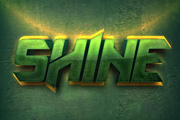
教程分类:PS文字教程|标题:利用图层样式制作超酷的绿色纹理立体字|内容:作者制作立体字的方法非常独特,同样是用几个图层,不过不需要移动也不用复制,直接用字符面板的参数来控制,这样调整的立体面比较有透视感;再用图层样式加上纹理和光感等,效果非常不错。最终效果 1、点这里下载图案
教程分类:新手入门|标题:7-4暗调/高光|内容:这个工具在上一课中被用来修改曝光过度和曝光不足的照片,开发这个工具的用途也就是针对修复数码照片用途的。启动暗调/高光调整工具后勾选下方“显示其他选项”,会出现一个很大的设置框。分为暗调、高光、调整3大部分。现在先将高光的数量设为0%。单独来看看暗调的调整效果。暗调部分调
手机访问:M.PSDEE.COM/电脑访问:WWW.PSDEE.COM