
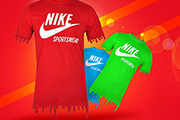
教程分类:PS实例教程|标题:利用路径及样式给衣服增加溶解效果|内容:溶解效果的制作思路非常简单,不过实际制作中会有一些难度。溶解部分的纹理及颜色要和原图像一致,并且要有类似液体效果。最终效果 1、找到需要的素材,我这里用的是衣服。 2
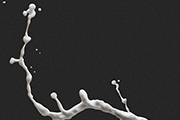
教程分类:PS实例教程|标题:利用路径及图层样式制作飞溅的牛奶|内容:教程制作过程不复杂,不过实际制作的时候还是有一定的难度的。首先是飞溅液体的轮廓勾图,需要用钢笔勾出较为复杂的图形。然后在添加样式的时候,参数设置要合适,这样做出的质感才自然。最终效果 1、新建大小自定的文档,
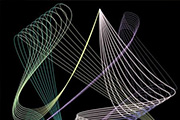
教程分类:PS实例教程|标题:利用路径工具制作优美的曲线组合|内容:我们都知道在AI或CD中可以随意快速制作出外形非常优美的曲线组,其实用PS也能做出来,只是过程要稍微繁琐一点,大致过程:我们先用路径做出一条直线,添加几个节点后多复制一些按规律排列,然后选取所有直线的某一部分节点移动或调整角度做出自己喜欢的曲线,最后
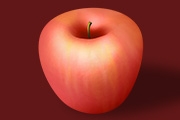
hopCS6版本。学习本篇教程前请先熟练使用钢笔工具、加深减淡与涂抹工具,钢笔工具学习还可以参考:钢笔抠图。第1步:使用钢笔工具勾出如下的苹果形状轮廓路径。第2步:把路径转换成选区,新建一个图层命名为苹果主体,然后填充中灰色(#7d7d7d)。第3步:使用加深减淡工具做出苹果的明暗关系。这一步要有耐心,在命令栏里适当调

教程分类:PS鼠绘教程|标题:PS绘制一张情人节贺卡送给心爱的姑娘|内容:情人节快到了,如何向你的她表达爱意并且获取她的芳心呢,你可以用photoshop制作一个情人节贺卡送给对方,也许可以打动你的意中人呢,本教程主要应用钢笔工具描出路径,然后填充颜色即可,先看效果图。新建文档1280x1024像素,背景白色,建新层,
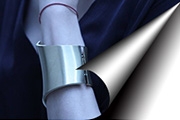
我们要的素材图片,如下是一张美女素材,这里我在照片的下方添加了个白色的底层。第3步:开始步入正题,使用钢笔工具勾出如下路径。如果不会使用钢笔工具的话,那就要先回去学习一下钢笔工具的使用。第4步:把路径转换成选区并填充个醒目的颜色,我选了个大红色。然后继续勾出如下的选区,注意图示处,制作出来的选区要与弧形图相切。第5步
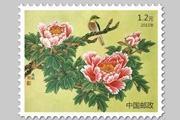
得到选区,打开路径面板,单击第四个图标,得到路径,单击第二个图标,为描边路径;邮票的基本形状就得到了(这步看不懂的可以看下面小编解释)上面那步原教程说的不明白,我这里补充一下。按住CTRL键,点击下图红箭头所指的图层。点击下图红箭头所指的“路径”,然后再点击绿箭头所指的建立路径按钮。这样就能把选区转为路径(会得到一个名

教程分类:PS文字教程|标题:巧用文字路径制作浪漫连体字|内容:本教程利用文字的路径来制作创意字体效果。制作的时候先打上文字然后把文字转为路径,然后可以把单个的文字路径移动做成连体字。拓展:制作的时候其实路径也可以按Ctrl +T改变大小,而且路径可以重新修改,制作更加飘逸的笔画等等,更多的创意等您去开拓。最终效果

教程分类:PS实例教程|标题:PS怎么做甜美的韩式小边框效果|内容:教大家做一个很简单的甜美风韩式小边框。十分简单,描好路径后,再自己描边路径就可以了,还可以适当加入一些背景素材装饰一下,效果更漂亮。今天看到一个页面(作者不详),边框特别喜欢,虽然很简洁,但是不知道怎么做。页面如下:问人无果,于是自己动手发现了2种方

教程分类:PS实例教程|标题:教你用PS制作一张红红火火的新年贺卡|内容:效果图重点是红色帷幕的制作方法。过程:先用钢笔分段勾出路径,转为选区后分层填色。然后用加深,减淡及选区填色做出褶皱效果即可。最终效果1、新建一个大小自定文件,新建一个图层用钢笔工具勾画出类型下图所示的路径,记得保存路径,方便修改。2、同上的方法
手机访问:M.PSDEE.COM/电脑访问:WWW.PSDEE.COM