
个色调来呈现。先使用钢笔工具把深红色区域的路径描绘出来,呈现一个自然的曲线在名片的背景上面。3、接下来,我们再绘制出两个火红色的路径区域,它两个区域自然的起伏于深红色的色块之上。我们有了两个路径之后再进行一个填充就行了。在两种色调相交的地方,我们再绘制出一个中间色调的区域路径出来,这就是视觉上的过渡区。4、把LOGO

教程分类:PS实例教程|标题:PS利用路径及图层样式制作精致的放大镜|内容:放大镜是质感非常强的实物,制作之前最好找一些金属放大镜的实物图,了解表面金属质感的高光及暗部构成。然后用渐变工具把这些高光及暗部设置出来,这样就可以做出非常逼真的质感效果。最终效果 1、新建文档600x

教程分类:PS鼠绘教程|标题:PS鼠绘蒙面美女头像|内容:本教程是孤独之的又一力作,作者近期作品:PS鼠绘超酷的骷髅骑士,期待作者的更多优秀教程。最终效果 1、新建一个PS文件,用路径勾出脸部轮廓,填上颜色R:241 G:220B:210。我用的这个颜色是比较适合脸的颜色。

教程分类:PS实例教程|标题:PS设计透明塑料质感的食品包装罐效果步骤|内容:很多时候,受限于成本、工艺、客户要求,成品制作出来并不能完全体现设计师的原始理想。那么让效果图来诠释吧。一、勾轮廓钢笔工具勾出盒子外形,沿路径描边,用柔边画笔,将路径转为选区,反选,删除。二、边框重复之前方式将内盒上方画出。三、贴图把食品图
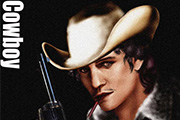
教程分类:PS鼠绘教程|标题:PS怎么绘制出西部牛仔/鼠绘人物海报|内容:我们来做个自己心里的牛仔形象吧。这次主要是学习怎样运用PS的路径工具。首先需要设计一下牛仔的样子,翻帅哥照照~~~翻啊翻啊翻。。。。这个帅哥感觉有牛仔的味道。就拿他试试看。 最终效果 1.分析了人物的五官的

教程分类:PS图片处理|标题:如何用PS把画质极差的卡通图片变清晰|内容:有时候网上找到的图片像素十分差十分模糊,又找不到高清的图片,怎么办?用这个方法可以十分方便的把图片变清晰。作为一个Photoshop老司机,我当然不会谈识图、重画之类的方法,我想就此问题谈谈我的看法,以及如何分析问题,综合使用PS命令的思路,绝
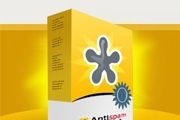
教程分类:PS实例教程|标题:使用PS设计制作精致的立体感软件包装盒效果|内容:先来看看最终的软件包装盒效果吧!下面开始教程制作步骤:第1步:新建文档。第2步:背景填充#edece8。建新层,画一矩形选区,填充#d59903。第3步:建新层,画一椭圆选区,下图所示颜色直线渐变。第4步:建新层,用大口径柔角画笔画出黄色区
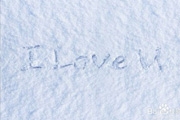
透明度和流量都设置为100%按F5调出画笔预设面板,设置形状动态和散布参数选择文字图层,按Ctrl单击图层载入选区,进入路径面板,点击“从选区生成路径”,得到文字路径回到图层面板,新建图层,又回到路径面板,点击“用画笔描边路径”点击颗粒图层载入选区,隐藏颗粒图层,回到背景图层,按Ctrl+J复制新的图层,按Ctrl+S
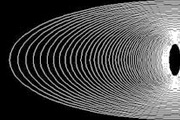
1、打开ps,建立一个800×600的图像,设“前景色”为白色,“背景色”为黑色(为了对比强烈),并新建“图层1”填充背景色(Ctrl+Delete)。 2、选择“椭圆工具”,在选项栏中选择“路径”。 3、在“图层面板”中选择“路径”选项卡,新建“路径”,用“
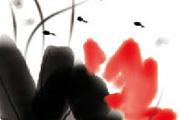
教程分类:PS鼠绘教程|标题:利用画笔及路径工具绘制简单的水墨荷花|内容:绘画之前,我们需要先设置好画笔属性,调出类似水墨感觉的笔刷。然后就找一些水墨画来参考一下,按照自己的思路画出简单的水墨画。最终效果 1、选择画笔,打开画笔预设面板,选择画笔形状,我用的是 柔角45选择
手机访问:M.PSDEE.COM/电脑访问:WWW.PSDEE.COM