

教程分类:PS照片美化|标题:如何用PS给风景照片进行局部调色|内容:原图:最终效果:1、打开原图素材,选择魔术棒工具,点照片下面的草地,魔术棒的容差自己设定,刚好能够选区草地的选区,然后创建色相/饱和度调整图层。2、再双击图层面板,色相/饱和度调整图层的图标,调出对话框。选择红色通道调整。3、再用魔术棒把草地的选区选
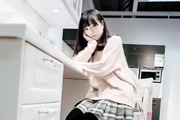
教程分类:使用技巧|标题:PS影楼后期调色基础——如何调出白皙皮肤|内容:平时我们拍摄出来的图片,色彩大多会出现过或多或少的偏差,偏暗偏红或者偏黄,很少情况下可以得到皮肤白皙的美照,拍不出不要紧,教你修出来,如何用PS修出白皙皮肤?马上为你解答。今天这个教程颜值相当高,从色偏的角度,教同学们把皮肤修得白皙好看,特别适合
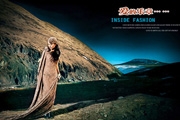
教程分类:PS照片美化|标题:PS给偏暗照片的调色与局部修饰教程|内容:本教程非常详细的介绍一些偏暗照片的调色及局部修饰,作者调色的手法非常多样及熟炼,调出色彩非常到位。值得学习!原图:最终效果:1.打开素材图片,按Ctrl +Alt+~提取高光选区,按Ctrl+Shift+I反选,按Ctrl+J复制把图层混合模式改
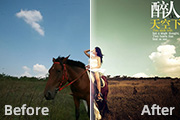
教程分类:PS照片美化|标题:Photoshop调出外景人物照片淡淡的灰绿色|内容:图片处理的软件层出不穷,因此在调色的时候可以用几款软件综合来调。先在其他软件调出想要的基色,再用PS调整局部及细节部分颜色。PS高手完全可以用PS调出任何想要的色调。原图 最终效果
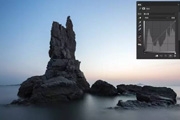
教程分类:使用技巧|标题:PS影楼后期调色中曲线工具的运用|内容:曲线工具是调色修图的主要工具之一,在从最早一直跟随photoshop升级进化,曲线非常直观,只要拉动曲线,就会出现相应的影调变化。拉动幅度越大变化越强,曲线不仅可以调整亮度、色阶、对比度、色调。并可以通过控制点精准调节。这就是他被广泛运用的原因。Pho
教程分类:PS照片美化|标题:如何用Photoshop给照片局部润色|内容:本教程主要是讲解用调整图层来局部调色,大致思路:照片的某些部分色调不太理想,我们就使用调色工具先把整个图片都调色,然后把其他地方用画笔擦除。这种调色方法非常实用!原图: 最终效果:1.用套索工具将鼻钉圈选,然后用曲线提亮,以突出鼻钉2.
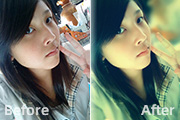
教程分类:PS照片美化|标题:PS调色教程之打造柔美的青黄色调人物效果|内容:本教程简单介绍黄青色照片调色方法。主要用曲线工具来调整主体色调,局部及背景需要用其它调色工具稍作调整。人物部分可以按照自己的方法来磨皮及润色。原图最终效果1、打开原图素材,把背景图层复制一层,然后用钢笔工具勾出背景部分,转为选区后适当模糊处理
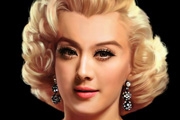
教程分类:PS图片处理|标题:利用蒙版及调色工具快速给美女换脸|内容:换脸与换头像不同,换脸仅仅是把人物脸部局部或全部换到另一张素材里面,可以用蒙版来控制脸部区域,后期调整好大小及颜色等细节即可。最终效果 1、我们将两张准备好的素材图片同时在PS中打开,如下图所示。
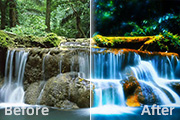
教程分类:PS照片美化|标题:PS调色教程之打造强烈对比的蓝黄色调效果|内容:原图素材色调比较单一,背景部分有点模糊。处理的时候首先需要把图片的色调调暗,局部不清晰的部分需要用加深工具加深,这样照片就会清晰很多。然后再整体调色,主色以深蓝色为主,也可以加上一些对比色。原图最终效果1、打开原图素材,创建可选颜色调整图层,
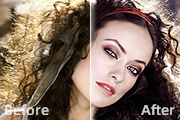
教程分类:PS照片美化|标题:PS调色教程之打造淡紫色人物头像效果|内容:效果图的整体色调为淡紫色。为了更好的突出画面统一,作者把人物的局部及一些装饰部分都调成了紫色调。虽然是简单的操作,不过效果看上去会细腻很多。原图最终效果1最终效果21、打开原图,适当的磨皮,可以使用:Neat image外挂滤镜磨皮。没有这款
手机访问:M.PSDEE.COM/电脑访问:WWW.PSDEE.COM