

教程分类:PS滤镜教程|标题:PS滤镜打造一张漂亮的金色水波壁纸|内容:本教程的效果制作分为两部分。首先是利用滤镜制作出水波的图案(PS有自带的水波滤镜),由于滤镜效果是随机的,制作出的图案会有一些差别。然后就是整体调色和局部调色。色调可以按照自己的喜好调整。这是制作好的效果:具体制作过程如下:1、新建一个壁纸大小的文
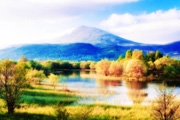
教程分类:PS照片美化|标题:如何用PS制作出冷暖梦幻风景照|内容:本教程介绍照片冷暖梦幻色的调色方法。思路:调色的时候需要把照片分成多个部分来处理,冷色,暖色和中性色,可以先把局部调好色后再整体修饰。原图最终效果1、打开原图按Ctrl +J复制一层,执行菜单:滤镜模糊高斯模糊,数值为3,确定后把图层混合模式改为“强
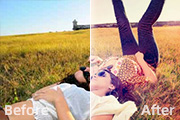
教程分类:PS照片美化|标题:Photoshop调出外景人物图片柔美的紫红色|内容:本教程介绍简单的紫红色图片的调色方法。调色的时候只需要用相关的填充色叠加做出想要的主色,然后再调整局部颜色并柔化处理,最后加上暗角和高光即可。原图 最终效果 1、首
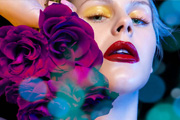
教程分类:PS照片美化|标题:利用PS给人物照片做色彩调整与添加光影素材|内容:本教程调色过程介绍的有点简单。大致思路:先给人物局部调色,如眼影,唇红,皮肤等部分。然后再整体调色,可以调成自己喜好的颜色。最后加上一些装饰高光素材即可。原图:最终效果:1、打开原图素材,用套索工具去掉脸上的瑕疵。2、印章工具使皮肤深浅过度
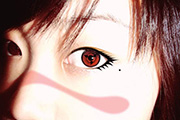
类:PS照片美化|标题:PS给人物眼睛画上可爱卡通睫毛|内容:本教程介绍给人物加上可爱的卡通睫毛,思路:主要是参照卡通人物眼睛的构造适当的用钢笔工具勾出睫毛等的路径填充相应的颜色,再整体图例下细节。最终效果 1.选图,首先要选择一个面部突出清晰的照片,最好是洋井大点的照片,这样PS后的
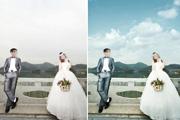
教程分类:PS照片美化|标题:PS给婚纱照片添加天空素材影楼后期调色教程|内容:此图制作流程简洁明了,易懂,照片以明亮调为主,再加上大气干净的蓝天素材,让整张照片看起来就是沐浴在明亮的阳光下!注意:云彩与人物衔接细节处理以及挑选云彩的审美最为重要。原图与效果图:1.打开原图2.复制一层背景图层用亮度对比度将照片稍微提
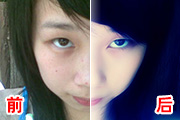
教程分类:PS图片处理|标题:PS人物图片的背景柔化及简单调色|内容:一些背景及人物身上看起来比较杂的图片,可以把背景及人物局部柔化处理。再调整色彩这样照片看起来就比较舒服。原图 最终效果 1、打开原图,复制一层,把图层混合模式改为“滤色”,图层不透明度改为:60%,效果如
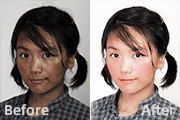
教程分类:PS照片美化|标题:Photoshop给黝黑的人物美白及润色|内容:本教程介绍较黑的人物美白方法。处理的时候先把图片整体调白,适当的磨好皮,然后再整体调色,再修饰下局部细节即可。原图 最终效果 1、打开原图,我们发现这个图片偏暗,先提高亮度:复制两层
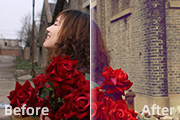
教程分类:PS照片美化|标题:Photoshop调出外景人物照片个性暗调蓝黄色|内容:本教程介绍暖色的外景照片调色方法。过程比较简单,先通过改变暖色填充图层混合模式来现实色调转换。然后再适当调整局部及整体的颜色即可。方法非常实用。原图 最终效果 1、打开原片,
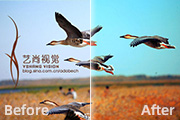
教程分类:PS照片美化|标题:Photoshop打造漂亮的青红色大雁起飞图|内容:本教程的色彩搭配的非常经典。天空背景部分为淡冷的青色调。地面部分为橙红的暖色调。两种颜色过渡的非常自然,看上去清爽,舒服。调色方法也比较简单,用可选颜色,色彩平衡等调色工具稍微控制的局部的颜色,再用渐变映射加强一下暖色调即可。原图
手机访问:M.PSDEE.COM/电脑访问:WWW.PSDEE.COM