
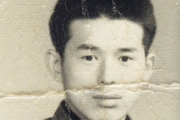
教程分类:PS图片处理|标题:PS把破损发黄的老旧黑白照片修复还原成彩照|内容:本篇教程分四大步骤顺序来做:一、给照片去污,去痕,去色,补残缺,用到的工具主要2个,图章工具和修补工具;二、给照片磨皮。不磨皮颗粒太多,而且不利于均匀上色。磨皮后脸部轮廓模糊了,就要让他清晰点,这里主要用到了2个工具:加深和减淡工具;三、给
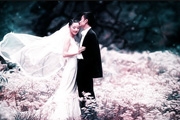
教程分类:PS照片美化|标题:利用PS给婚纱照片做个润色效果|内容:本教程介绍婚纱照片的简单调色。调色最快捷的方法就是使用通道,可以用Lab或者RGB通道等,把其中的一个通道覆盖另一个通道,图片就有意想不到的效果,然后再进行局部润色。原图:最终效果:1.打开原图,按Ctrl +J把背景图层复制一份,把图层混合模式改

教程分类:PS照片美化|标题:如何用PS帮助美女调出多彩发色效果|内容:本教程介绍签名照片的调色方法。调色的时候先调好整体的主色调,然后再根据需要把人物的局部如头发,衣服等换色。原图:最终效果1最终效果21、打开原图素材,创建曲线调整图层,参数设置如图效果如图2、再创建曲线调整图层,参数设置如图效果如图3、新建一个图层

教程分类:PS照片美化|标题:Photoshop调出偏暗人物照片柔美的中性红色|内容:本教程的偏色照片修复方法非常实用。在修复之前,我们需要分析一下照片偏色的部分,然后用选区及调色工具慢慢去修复。有的照片色调修复后局部及一些细节部分还需要单独去美化。原图 最终效果
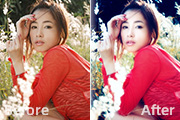
教程分类:PS照片美化|标题:如何用PS把外景人物照片打造成明亮的青红色调效果|内容:本教程主要是介绍背景部分的调色。通过在RGB及Lab颜色模式下,适当调整局部及整体的颜色,来增加背景部分的色彩层次。色调可以按照自己喜好调整。原图最终效果1、打开原图素材,创建色相/饱和度调整图层,参数设置如图,勾选“着色”选项效果如
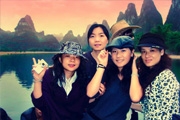
教程分类:PS照片美化|标题:PS快速给灰蒙蒙的旅游合影照片添加霞光效果|内容:本教程简单介绍霞光效果的调色方法。制作的时候基本上是用色彩叠加来实现颜色的转换,局部也需要用色彩叠加来调色。原图:最终效果:1、打开原图素材,再打开图所示的云彩图片,然后把云彩图片拖进来,放到图层的最上面,图层混合模式改为“正片叠底”,图层

教程分类:PS照片美化|标题:Photoshop调出风景照片柔美的青紫色|内容:风景照片调色跟人物调色方法基本一样。先调出大致的主体颜色,然后再对一些局部色调和细节单独调整。色调可以按照自己的喜好选择。原图 最终效果 1、打开原图素材,创建可选颜色调整图层,对
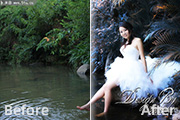
教程分类:PS照片美化|标题:PS的CMYK模式下调出外景婚片唯美的蓝色调|内容:CMYK颜色我们很少用到,不过特殊的图片在这种模式下调色效果非常不错。如下面的教程,仅用通道混合器就调出非常不错的基调。大致色彩确定后,再在RGB颜色下调整下局部及整体色彩即调出唯美的效果。原图 最

教程分类:PS照片美化|标题:使用PS把美女照片处理成青粉色调效果|内容:本教程介绍色彩比较沉的照片调色方法。思路:先局部上色,用画笔选择不同的颜色把人物的局部涂出来,再改变混合模式即可改变局部颜色。然后再整体调色。调色的时候可以适当把背景模糊处理!原图:最终效果:1、打开原图,创建色彩平衡调整图层,参数设置如图效果
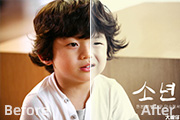
教程分类:PS照片美化|标题:Photoshop打造可爱的中性淡黄色儿童图片|内容:淡黄色是种非常干净的色彩。大致调色过程:先调出黄色主色,然后用调色工具加强质感和局部颜色。用色彩叠加等做出较为纯净的淡黄色,再降低图层饱和度即可。原图 最终效果 1、打开照片
手机访问:M.PSDEE.COM/电脑访问:WWW.PSDEE.COM