

教程分类:PS照片美化|标题:使用PS把户外照片打造成暗红色调效果|内容:本教程外景照片的简单调色方法。如果素材图片各方面都很不错的话只要局部调整下颜色即可。也可以完全调成其它的自己喜爱的颜色。原图:最终效果:1、打开原图素材,按Ctrl +J把背景图层复制一层,图层混合模式改为“滤色”,加上图层蒙版用黑色画笔把天空
教程分类:PS照片美化|标题:利用PS给灰暗的照片润色处理|内容:本教程介绍灰度照片的简单调色方法。调色的时候多次运用到蒙版来实现局部调色。需要把背景及人物分开来处理。原图:最终效果:1、打开原图素材,按Ctrl +J把背景图层复制一层,然后执行:滤镜像素化马赛克,参数设置如图确定后再执行:滤镜艺术效果绘画涂抹,参数

教程分类:PS照片美化|标题:利用PS帮皮肤暗淡的小姑娘变成美丽的白天使|内容:本教程主介绍灰色照片的整体调亮和润色。思路:先通过应用图象作者图层叠加等把图片的对比度加大,然后再整体调色,大致调好后再进行局部修饰。原图:最终效果:1、打开素材图片,选择菜单:图像 模式LAB模式,按Ctrl+J复制一层,执行菜单:图
教程分类:PS照片美化|标题:如何用PS把美女照片处理成咖啡色效果|内容:本教程制作颜色比较单一的图片效果,思路:先通过通道叠加把图片的色调减少,然后再整体调色和补色,图片的背景比较淡可以用深色填充后把局部保留。尽量加大图片的色彩层次!原图:最终效果:1.打开原图按Ctrl +J复制一层,点通道棉版,选择绿色通道按C

教程分类:PS照片美化|标题:利用PS把人物照片调出漂亮的洋红色效果|内容:本教程简单介绍洋红色调色方法。调色的时候可以根据照片的色彩构成,分别对局部调色,然后再整体修饰细节即可。色彩也可以调成自己喜好的色彩。原图:最终效果:1、打开原图素材,新建一个图层,选择渐变工具,颜色设置如图然后拉出下图所示的径向渐变2、新建一
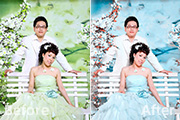
教程分类:PS照片美化|标题:PS影楼后期之把婚片处理成青蓝色调效果|内容:本教程的色调在RGB及Lab颜色下共同完成。调色的时候先把图片的局部换色。然后在Lab颜色下整体换色。最后就是一些细节的调整。操作起来非常简单。原图最终效果1、打开原图素材,创建通道混合器调整图层,对蓝色进行调整,参数设置如图效果如图2、创建
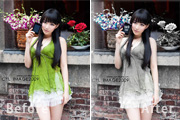
教程分类:PS照片美化|标题:PS把人物照片打造成酷酷的半彩灰色调|内容:本教程的效果基本上都是用色相/饱和度来完成。作者为了保留更多的图片细节,都只在同一图层做调整。先整体调整下颜色,然后用选区选取需要调色的局部调色。方法非常不错。原图最终效果1、首先打开图片。执行:图像-调整-自动色阶。制作图片前自动色阶是个很好的
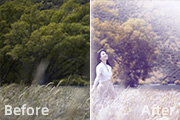
教程分类:PS照片美化|标题:Photoshop给旷野美女图片加上淡蓝韩系色彩|内容:素材图片有点偏暗,局部颜色有点缺失。调色之前需要先把图片整体调亮,然后用调色工具慢慢增加图片的颜色,调成不同风格的图片。原图 最终效果 1、打开素材图片,创建曲线调整图层,对
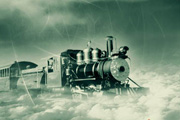
教程分类:PS图片处理|标题:PS合成天空中行驶的列车|内容:本教程利用一系类素材合成天空行驶的列车。制作的过程基本上是融图和调色,需要先把素材组合在一起,再局部调色,调好后再整体调色,制作的难度不太不过很多细节需要用心去修饰。最终效果 1、创建新的空白文件,设置其宽和高为768×102
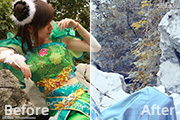
教程分类:PS照片美化|标题:利用PS把绿色古装美女变成蓝色调效果|内容:本教程介绍外景人物照片综合调色方法。复杂一点的照片调色可能不能一步到位。需要把部分局部分开来调色。调好的局部再整体润色,画面效果就会好看很多。原图最终效果1、打开原图素材。2、简单的给人物磨皮。3、创建曲线调整图层,参数设置如下图。确定后把图层混
手机访问:M.PSDEE.COM/电脑访问:WWW.PSDEE.COM