

教程分类:PS照片美化|标题:Photoshop调出草地人物图片柔美的淡暖色|内容:暖色图片比较好把握。调色的时候只需要把画面中的其他色调转为暖色,然后适当调整好整体层次,局部可以适当渲染一些补色,增强画面的协调关系即可。原图 最终效果 1、打开原图素材,创
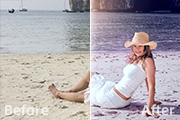
教程分类:PS照片美化|标题:Photoshop给海滩上的美女图片加上淡紫霞光色|内容:素材图片有点偏暗,整体有点偏灰,局部颜色有些缺失。调色的时候需要先把主色加进去,然后再把人物调亮,高光部分可以根据自己的喜好渲染。原图 最终效果 1、打开素材图片,创建曲线

教程分类:使用技巧|标题:PS里的图案图章工具怎么使用|内容:图案图章工具平时我们都不怎样用,不过在某种场合下,她也有独特的用途。例如我们把素材图定义成图案。再对素材进行调色处理。在不用蒙版的情况下,我们可以用图案图章工具轻松的还原照片的局部或整体。原图 最终效果 1、打开图
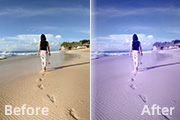
教程分类:PS照片美化|标题:Photoshop调出沙滩人物图片漂亮的淡蓝色|内容:本教程介绍淡蓝色图片调色方法。大致过程:先用通道混合器快速调出图片的主色,然后再用其它调色工具逐步细化局部颜色,总体看上去协调即可。后期可以根据需要添加一些补色或暗调等,增加图片层次感。原图
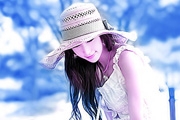
教程分类:PS照片美化|标题:PS给照片调出蓝紫梦幻色调效果|内容:调色只能是作为一个参考,不同图片调色的方法是各不相同的,不过可以从几个大的方面入手:通道调色,背景效果处理,人物局部调色。原图:最终效果1.打开原图,点通道面版点红色通道按Ctrl +A全选按Ctrl+C复制,点蓝色通道按Ctrl+V粘贴,然后回到
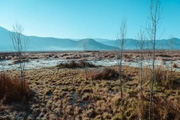
百度搜索荒凉,按照上一篇文章讲到的从整体到局部,整体的曝光到局部的曝光,整体的颜色到局部的颜色变化进行观察总结。荒凉的特点:整体颜色偏向单一,整体饱合度不高,为了更加增加这种荒凉的感觉,决定给图片增加冷色调。曝光:整体曝光正常,局部的细节可以增加一点曝光构图:选择画面中的局部内容,尝试进行二次裁切构图,下文中将尝试颜
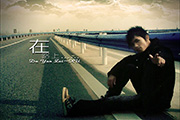
教程分类:PS图片处理|标题:怎么用PS把手机里的照片做成泛黄的签名照|内容:原图素材为手机拍摄的图片,像素不是很好人物看上去比较模糊。因此处理的时候尽量多调色,人物部分不需要太多的处理。局部如天空部分可以换上其它天空素材。总体看上去简洁自然即可。原图 最终效果

教程分类:PS照片美化|标题:使用PS把拍摄模糊不清的人物照片美化润色|内容:原图素材拍摄的光线不足,人物及背景有很多灰尘一样的杂点。处理的时候用调色工具慢慢把色彩加上去,再处理局部细节。颜色可以按照自己喜好调整。原图:最终效果:1、打开原图素材,按Ctrl +J把背景图层复制一层,点通道面板,选择蓝色通道,执行:图

类:PS照片美化|标题:用PS给非主流MM再添些色彩|内容:本教程介绍常用非主流色调调色方法。思路:主要是改变填充颜色的图层混合模式改为改变照片的整体色彩,然后再用调色工具适当的调整局部色彩,来加强非主流效果。原图最终效果1、打开原图,按Ctrl +J复制一层,按Ctrl+Shift+U去色,按Ctrl+B调色彩平
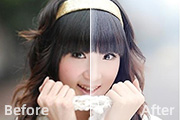
教程分类:PS照片美化|标题:如何用PS把外景人物照片处理的更加清晰明亮|内容:外景人物图片调色非常究竟技巧。因为拍出来的照片不是每个细节都完美。处理的时候可以适当用蒙版及选区来调整局部颜色和明暗度,进来做到把每个细节都处理的完美。这样看上去就非常细腻。原图最终效果1、用Photoshop打开原图,复制一层(图层1),
手机访问:M.PSDEE.COM/电脑访问:WWW.PSDEE.COM