
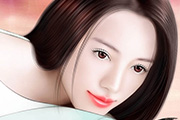
3、嘴巴调色:把前景颜色设置为暗红色,选择画笔大小为1像素,再嘴唇的中间位置画唇缝。然后用白色画笔画高光。 4、新建一个图层,用PS自带的草笔刷画上睫毛。 5、用自制的头发笔刷描边头发路径。头发笔刷的定义,新建一个一个15 *15像素的白色背景文件,选择铅笔工
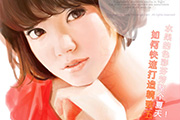
教程分类:PS鼠绘教程|标题:PS鼠绘红润的美少女|内容:作者是专家级别的鼠绘高手。在绘制这幅画的时候,作者介绍了非常多的绘画技巧。绘画的重点是画面需要讲究整体效果,用色及刻画细节都需要考虑整体搭配,这样画出的作品才更美。最终效果 绘画之前的准备,需要PS软件及数位板。
了橡皮工具去除了边缘,让边缘能更自然的容进整个画面,不让人看起来太PS了。擦除掉边缘后要调整色彩平衡。 这样才能让画面内容完全容在一起。注意边缘的处理一定要细心,容不得任何大意。 6、让观音与石头融合。我采用的是PS自带的粉笔笔刷(这个笔刷非常好用,尤其是处理这种细节部位,用这个笔刷是

键选择图片另存为,保存到本机)。用PS打开保存的文字素材,用移动工具拖到新建的画布里面,锁定像素区域后,用油漆桶工具填充白色,如下图。 2、双击图层面板文字缩略图调出图层样式设置面板,设置:斜面和浮雕,纹理。 纹理:图案为PS自带的云彩图案,没有的可以先把图案备份
一个矩形,并填充一个颜色什么颜色都行。五、利用艾伦画笔站提供的笔刷工具,处理边缘。本站为了节省时间这里我们使用PS自带笔刷。六、把次人物层眼睛打开并激活次人物层,创建剪贴蒙版(PS8.0按Ctrl+G键,PS9.0与CS3版按ctrl+shift+G键)。移动到合适位置,根据你的审美决定。七、制作文字部分。可以用画笔
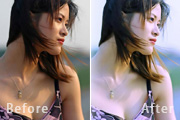
拷贝一层,用磨皮插件来磨皮.之所以对皮肤进行选择,理由是我们并不喜欢头发和五官都模糊的照片.因为mm们在头发和五官上花的钱已经够多了.不能够让花的钱看不到.我喜欢用neat image 来磨皮,当然你可以用其他的磨皮插件.或者ps自带的能够磨皮的滤镜.如果做过了.你就消退.相反你就Ctrl+F.直到mm的皮肤够滑为止。
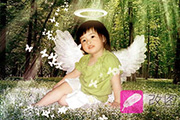
降低到50%擦掉羽毛边缘部分使边缘有一定的透明度可以看到背景的颜色。 4、画飞舞的蝴蝶首先用钢笔工具画一条曲线,选择蝴蝶画笔(PS自带画笔29),主直径为20。然后调整它的属性。具体数值如下。 5、调整好画笔后回到我们刚画的路径,点选钢笔工具—

教程分类:PS滤镜教程|标题:巧用3D变换为杯子加上逼真文字|内容:本教程介绍为一些圆柱形的物体打上文字,思路:编辑文字的时候先用PS自带的3D滤镜,把它模拟成圆柱效果,这样字的效果就非常逼真!不过现在的CS2版本的变形工具只要一步就可以做到!原图 最终效果
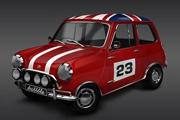
教程分类:PS鼠绘教程|标题:PS绘制漂亮的红色小汽车图标|内容:绘制较为复杂的实物图是非常繁琐的。首先要找真实的图片作为参考,然后画线稿,确定好透视关系。后期再逐步上色及刻画细节。最终效果 1、先打透视线。我的透视是弱项,每次都会有小问题。这次为了让透视完美点,在画之前的
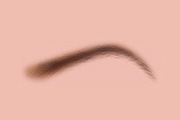
教程分类:PS鼠绘教程|标题:PS鼠绘逼真的人物眉毛|内容:本教程详细介绍眼睛的构造、特点及鼠绘方法。总的来说眉毛的制作没有头发及睫毛那么复杂。不过也不能小视。因为眉毛也是面部比较重要的部分。最终效果 一、眉毛的构造。眉毛由眉头、眉腰、眉峰、眉梢等四部分构成。眉头内端一般位于眶
手机访问:M.PSDEE.COM/电脑访问:WWW.PSDEE.COM