
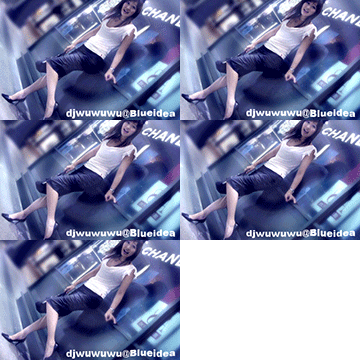
教程分类:Gif动画闪图|标题:Photoshop打造超酷的水波动态图|内容:本教程介绍如何制作可爱的动态效果。制作之前需要对PS自带的IR有一定的了解。需要明白制作GIF动画的一般流程。作者只是提供了详细的思路,很多具体的操作还需要自己慢慢摸索。最终效果 1、新建一个50 x5

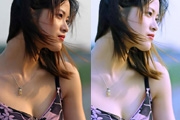
教程分类:PS照片美化|标题:使用PS把美女皮肤处理成金色质感的黄金肤色效果|内容:人物处理中质感的制作非常重要,因为质感丰富的图片显得真实。不过制作起来就比较费劲。本教程作者用PS自带的滤镜来制作质感纹理部分,用到了添加杂色和浮雕效果。出来的效果非常不错。原图最终效果1、打开文件,复制一层,用自己图章打理人物妆面,哪
教程分类:PS照片美化|标题:神奇的PS灰度构成数据调色教程|内容:PS的去色命令是按照30%、59%、11%的的比例进行灰度构成的。为什么要用这样的组合,而不是其他,个人发现如果用255-30=22、255-59=196、255-11=244,这样就得到225、196、244这个组合。当我把人像的皮肤设置为这样的数

教程分类:PS鼠绘教程|标题:PS鼠绘忧郁的古典美女头像|内容:本教程的效果图非常精美,可见作者鼠绘水平是非常专业的。不过教程的文字介绍比较简略,很多细节部分没有详细说明。鼠绘的时候可以根据作者的提示和参照图慢慢摸索。最终效果 1、选用ps或pt自带的画笔,边缘硬一些,用来勾

字素材,然后右键选择“图片另存为”保存到本机。再用PS打开,用移动工具拖到新建的画布里面,把图层命名为“文字”,调整好位置,效果如下图。 2、教程开始之前,我们先来定义一组图案。方法非常简单,先把图2的大图及图3 -图5都保持到本机,然后用PS打开,分别选择菜单:编辑定义图案,名称自定。可以参
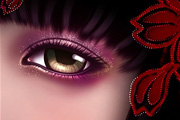
15、眼妆。 16、新建一个空白图层,填充黑色,图层模式设置为颜色减淡,用PS自带的66号笔刷(名字:干画笔浅尖描)画亮片片。 17、加头发,加装饰。
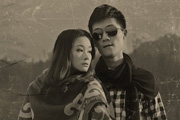
教程分类:PS图片处理|标题:PS合成带划痕的逼真老照片|内容:老照片制作大致分为三个大的步骤:首先是图片的去色及局部层次调整。然后就是纹理及划痕部分的制作。最后就是怀旧色调的渲染。具体效果可以视自己的喜好处理。原图 最终效果 1、先是在PS里面打开原图,因为摄影

教程分类:PS文字教程|标题:AI与PS结合打造超酷的裂纹立体字/游戏标题字|内容:制作文字之前需要下载一些裂纹。喷溅等笔刷。文字部分的制作业不是太复杂,先需要用AI或PS自带的3D工具做出立体字,然后再在立体面添加纹理材质,后期调整一下颜色和对比度等即可。最终效果 1、
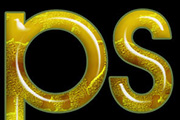
、新建一个800 *600像素的文件,背景填充颜色:#656E26,如图1。 2、新建一个图层,选择菜单:编辑 填充,然后选择图案,这个是PS自带的图案,如果没有可以选择复位即可找到,效果如图3。 3、按Ctrl +Alt+~调出高光选区,新建一
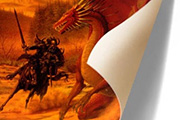
教程分类:PS实例教程|标题:PS制作海报卷纸效果/纸张卷角/卷页|内容:最终效果图 1.新建一个图层400*525、72分辨率、白色底(可自定)再新建一个图层,双击文字修改名称为纸,(这样方便讲解一点)点击钢笔工具,勾选橡皮,按住shift绘制一个三角形,如图。 2.配合直接选择工具、添加锚点工具和转
手机访问:M.PSDEE.COM/电脑访问:WWW.PSDEE.COM