
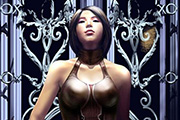
oshop中新建画布,确定背景颜色,新建一层起稿,注意比例,画出大概即可 2.隐藏草稿层,开始绘制背景。用颗粒质感的笔刷画出最后面的墙,然后用PS自带普通原头笔刷利用友基笔的压力感应绘制背景的铁艺。要尽量概括的画。最后用橡皮工具降低不透明度擦出阴影,背景就刻画完毕 3.显示草

后再设置:颜色叠加、渐变叠加,图案叠加,参数及效果如下图。 图案为PS自带的图案,如果没有,需要复位一下。 3、按Ctrl +J把文字图层复制一层,在副本图层缩略图蓝色区
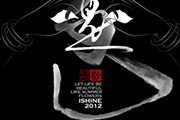
2、等比拉大到合适大小,并抠出文字部分(用钢笔工具或者魔棒均可),四个字:空即是色。 3、选择橡皮擦工具,鼠标右键选择100号笔刷(ps自带的笔刷),不透明度40%-50%之间均可,用橡皮擦擦除字的边。 4、擦除完字的边缘,开始擦除字的局部,把笔尖大

呈如下效果。 5、将在AI中写好的文字置入到PS中,将字体放到文档的中心位置,因为光芒是从中心向外发散,所以上方的文字是底部反光,而下方的文字是顶部反光。先给CLASH OFTHE添加图层样式,图案是作者在网上找的金属质感图片,我用的是PS自带的类似金属质感的图案样式,效果也不错。

教程分类:PS文字教程|标题:利用PS自带的3D滤镜制作潮流立体字/透视立体字|内容:本教程需要CS4及以上版本支持。制作的时候只需要把文字分层排好版,然后直接用3D滤镜立体化,后期再渲染一下颜色,调整好透视即可。最终效果 1、新建文档1280x1024像素,建新层,填充#e0

*350像素的文件,背景拉上简单的渐变色,然后打上黑色文字,效果如图1。 2、新建一个图层,选择菜单:编辑 填充,选择图案如图2(所选图案为PS自带图案,如果找不到可以复位图案),效果如图3。 3、执行菜单:滤镜 风格化查找边缘,效果如图4。
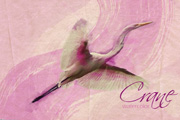
教程分类:PS实例教程|标题:利用素材制作漂亮的紫色水彩画|内容:本教程笔刷的运用很重要,作者用到的笔刷基本上市PS自带的,不过在高手的手里确定产生很多漂亮的效果。作者的每个步骤都说得非常详细,有兴趣的朋友可以尝试一下。原图 最终效果 1、新建文件:700 *438像素,

容:冬天来了,到处是纷飞的雪花。。。不过我们拍摄的雪景图片是静态的。如果能让它动起来,那是非常有趣的。下面的教程将介绍雪花飘飞的动画图片制作,制作之前需要对PS自带的IR有一定的了解。这样制作起来才会顺手。最终效果 原图 1、打开原图素材。2、新建一个图层,填充黑

教程分类:PS照片美化|标题:利用图案填充图层快速制作颓废的发黄老照片|内容:本教程调色比较独特,基本上都是用图案叠加来完成。制作的时候先调出PS自带的一些图案纹理,然后创建多个图案填充图层,分别改变图层的混合模式及不透明度就可以快速得到个性图片。原图 最终效果

教程分类:PS照片美化|标题:PS怎么给人物照片添加梦幻般的彩色心形|内容:本教程介绍简单的图片装饰元素的制作方法。主要使用路径和笔刷来完成。先用路径工具做出自己喜爱的图形,然后用设置好的笔刷描边路径做出想要的装饰效果,后期渲染一下颜色即可。原图 最终效果 1、打
手机访问:M.PSDEE.COM/电脑访问:WWW.PSDEE.COM