
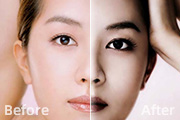
教程分类:PS照片美化|标题:用CS3调出黝黑健康肤色|内容:本教程主要应用CS3,新建调整图层结合应用图像的运用,给MM调出调出另类黝黑健康肤色。原图效果图1效果图2制作过程的图层面板。1、打开原图片,点击图层-新建调整图层-色相/饱和度,参数如下图设置: 2、点击图层-新建调整图层-亮度/对

教程分类:PS滤镜教程|标题:用CS3蒙尘与划痕滤镜给人物美容|内容:本教程简单讲解用CS3蒙尘与划痕滤镜给人物美容。原图最终效果1、打开须要美白的图片,勾选需要美白部分。2、ALT+CTRL+D羽化2-5,滤镜--杂色--蒙尘与划痕。3、看到初步效果,但貌似牙齿等细节还有点。

教程分类:PS抠图教程|标题:利用快速蒙版及调整边缘快速抠出背景简单的发丝|内容:本教程需要CS3以上的版本。教程重点是升级后的调整边缘功能更强大,可以先选头发附近区域;然后在黑色背景下用调整半径工具涂抹发丝,就可快速抠出发丝,非常方便。原图 最终效果
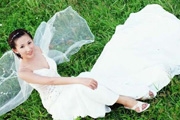
教程分类:PS抠图教程|标题:使用PSCS3扣出复杂的背景婚纱|内容:本教程主要应用CS3的新功能,扣出复杂的背景婚纱,我们来看看作者的制作过程吧。原图最终效果图1、在工具箱中选择“钢笔工具”选项栏中选择“路径”绘制模式,将人物和婚纱一同勾出,然后按Ctrl+Enter键得到选区。2、连按Ctrl+J两次,将抠出的人
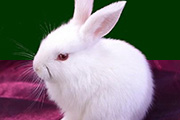
教程分类:PS抠图教程|标题:巧用CS3黑白命令抠出可爱的白色小兔子|内容:教程开始之前先分析图片的颜色,就是看照片有什么颜色。从原图可以看出照片有三种颜色,背景主要是洋红,次要颜色为红色,前景颜色主要是蓝色,如果大的颜色分辨不清,可用色相/饱和度种的吸管来区分颜色。原图 最终效果1

教程分类:PS图片处理|标题:使用PSCS3合成古典西方人间天堂|内容:本篇教程使用的软件是PhotoshopCS3,如果您使用的是其他版本,可能操作会略有差异,但只要明白操作目的,相信都能完成效果。我们的目的是通过使用网络搜索到的素材图片来合成一张向往人间天堂的图像,最终的效果很不错哦,大家可以先看看。最终效果图欣赏

教程分类:PS照片美化|标题:使用PSCS3版本把人物照片调的更加鲜艳靓丽|内容:本教程某些操作仅适用CS3版本,制作的过程中请结合自己PS版本适当的作些变化。本教程效果很不错,调色的原理也很独特。值得学习!原图:效果图:1、打开原图,按Ctrl+J拷贝一层。2、图你-调整-阴影/高光。阴影/高光参数如下图设置。3、打
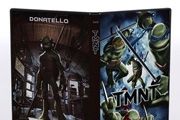
教程分类:PS实例教程|标题:使用PSCS3给DVD包装盒贴上封面图|内容:在PhotoshopCS3中有不少新功能,其中有一个叫做vanishpoint2,它是vanishpoint(灭点工具)的升级版。本篇教程即是要介绍这个工具的使用! 教程开始前,我们需要有一张没有贴图的DVD包装盒的图片,如下:还需要一张包装
教程分类:使用技巧|标题:PhotoshopCS3扩展版新增功能介绍|内容:我们来看看AdobePhotoshopCS3扩展版都有哪些新功能。“快速选择”和“调整边缘”工具快速进行选择。松散地在某个图像区域上绘图,“快速选择”工具会自动为您完成选择。然后使用“调整边缘”工具微调您的选择。智能滤镜从图像添加、调整和删除滤

教程分类:PS照片美化|标题:Photoshop调出人物粉嫩光滑的肤色|内容:原图 最终效果 1、打开原图,本教程使用PS CS3制作。2、把背景图层复制一层,执行:图像调整阴影/高光,勾选“显示其它选项”,参数设置如下图。 3、给人物进行磨皮,磨
手机访问:M.PSDEE.COM/电脑访问:WWW.PSDEE.COM