
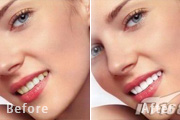
教程分类:PS照片美化|标题:用PSCS3修复带有黄斑的牙齿|内容:使用数码相机照相拍摄时,你的第一个动作是什么?第一个动作就是“笑”。只有面带笑容的照片才显得美丽而自然,谁也不希望自己拍摄出的照片面无表情,死板无味吧。问题出来了,我们可不是5000年前的古代人“笑不露齿”,面对镜头微笑的时候你的牙齿会被非常精准和清
shop中有内置一些工具能够仍我处理这些照片合并,尽管我并未期盼过Photoshop能够自动地为我做到这些。但CS3的这项特性使我大为震惊。这项在我将要提到的自动图层校准和混合中的特性在这里也可以使用,而CS3中新的图层校准特性则是应用广泛的,并且在不同领域的应用程序中都能够使用。这确实是这个新版本中革命性的东西。过去

教程分类:PS实例教程|标题:Photoshop变形工具制作漂亮的彩带抽象花朵|内容:本教程的重点是花瓣部分的制作,说花瓣其实就是一个气泡,需要慢慢的渲染气泡边缘的高光,尽量多加入一些彩色。然后把做好的气泡变形处理做成类似花瓣的效果,再自由组合成花朵即可。PS版本要求:CS3及以上版本。最终效果1

教程分类:PS照片美化|标题:教大家一个用PS快速且保留细节的磨皮法|内容:还是这张后期磨皮的经典练习图,我们来练习一下吧(备注,此贴版本为CS3)原图效果图第一步ctrl+j复制背景图(后期作业练习的第一步,要养成习惯哦)第二步滤镜——portraiture柔化40(此滤镜需要网络下载)。这样做是为了模糊斑块。有同

教程分类:PS照片美化|标题:PSCS3修复黑眼圈|内容:“爱美”是女孩的天性,随着年龄的增加,很多女孩都多少产生了眼袋和黑眼圈现象。如此拍摄出的照片自然显得格外苍老。那么,如何才能通过简单的后期修改将女孩的“眼袋”、“黑眼圈”都去掉呢?还原年轻时候的天真容貌?我们借助PhotoshopCS3这款数码照片后期处理利器

教程分类:PS文字教程|标题:Photoshop制作刚出炉的浓香面包字|内容:作者刻画字体的时候非常细致,面包部分用到了几个图层,分别添加不同的纹理及高光,细节把握的非常到位,效果跟真实的一样。最终效果 本教程中使用的Adobe PhotoshopCS6,但是你也可以使用
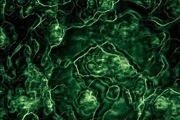
教程分类:PS滤镜教程|标题:用滤镜制作科技壁纸|内容:最终效果图 1.打开PhotoshopCS3,按快捷键Ctrl+N打开“新建”对话框,在“预设”右侧选择名为“Web”的新建文档配置文件,并在“大小”列表中选择800*600,分辨率设置为72像素/英寸,颜色模式

教程分类:PS文字教程|标题:如何用Photoshop制作出通透的液滴字|内容:本教程介绍简单的液滴字效果的制作。为了突出效果,最好能给文字加上一些底纹背景。至于文字的颜色等可以按照实际需要灵活调整。最终效果 1、打开Photoshop CS3软件,执行菜单:“文件”/“新建”(快捷键C

教程分类:PS滤镜教程|标题:巧用滤镜制作彩色棒棒糖|内容:本教程介绍棒棒糖的简单制作方法,思路:先定义好糖面的颜色,然后使用半调图案制作出色彩相间的图案效果,再执行极坐标制作出棒棒糖面效果,用椭圆选区工具复制出来加上样式效果,同样的方法也可以制作出其它颜色的效果!最终效果 1、打开
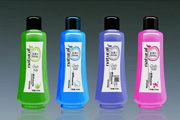
教程分类:PS实例教程|标题:Photoshop制作漂亮的洗发水瓶|内容:本教程介绍反光较大的塑料物体制作。为了体现出物体的质感,作者基本上都是用渐变色来填充。由于反光面较多,制作的时候要注意好高光及暗调部分的处理。原图 1、打开Photoshop CS3软件,执行菜单:“文件”/“
手机访问:M.PSDEE.COM/电脑访问:WWW.PSDEE.COM