
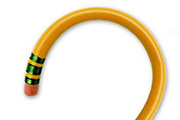
教程分类:PS实例教程|标题:PS利用铅笔素材制作一个创意的问号|内容:本教程需要CS3及以上版本。大致制作过程,先做好需要制作的图形示意图。然后把铅笔沿着图形路径适当变形处理。路径较多的可以分段来处理。效果只是一个提示,也可以用其它素材或图形来制作更多创意效果。最终效果 1、新建一个
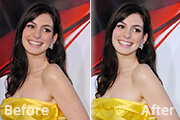
教程分类:PS照片美化|标题:PSCS3美容修图教程|内容:最终效果图原图自从2006年Adobe公司推出CS3以来,已经一年多了,从最初的测试版到今天的扩展版的正式推出,使Photoshop用户受益匪浅,今年使用cs3进行图像处理应该是主流了。还在使用7.0版本的朋友们赶快升级吧。要知道从7.0到CS3中间已经升级
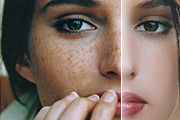
斑点。磨皮后再复制细节较多的通道到图层面板,用高反差保留滤镜提取细节,更改图层混合模式后可以得到细节非常突出的肤色。后期再用蒙版控制肤色范围即可。本教程示范的版本是CS3。原图 最终效果 1、Ctrl +J复制背景图(后期作业练习的第一步,要养成习惯哦)。

教程分类:PS照片美化|标题:利用PS匹配颜色工具把两张照片统一色调|内容:原图:素材图:最终效果图教程使用软件版本:Photoshop CS31、打开原图片,用智能魔棒工具选取人物,注意智能魔棒工具,增加选区减去选区的运用及画笔大小的选择和在人物边缘部位的拖动。2、进入通道面板,存通道,并给通道时行重命名。3、依

教程分类:PS照片美化|标题:使用PS黑白工具打造质感强烈的单色照片效果|内容:单色照片的调色方法非常多,下面的教程介绍用黑白工具来调。这个调色工具需要CS3及以上版本才有。如果你的PS版本不够高的话可以用其它方法来调。原图最终效果1、打开原图, 使用Topaz插件磨皮处理图片。2、执行:图像 调整通道混合器,参

教程分类:使用技巧|标题:PSCS3新增的快速选择工具介绍|内容:在使用Photoshop进行照片处理时,我们经常会遇到选区抠图的问题,比如将图像的一部分从其背景中移除,或者修整某一特定部分的边缘等等。在以前版本的Photoshop中,各位高手也已经总结出许多行之有效的方法来完成各种类型复杂选区的创建工作。不管采取什么

教程分类:使用技巧|标题:使用PSCS3的选择工具快速创建高质量选区|内容:在使用Photoshop进行图像处理时,我们经常会遇到选区创建的问题,比如将图像的一部分从其背景中移除,或者修整某一特定部分的边缘等等。在以前版本的Photoshop中,各位高手也已经总结出许多行之有效的方法来完成各种类型复杂选区的创建工作。不

教程分类:PS抠图教程|标题:利用选区及调整边缘选项快速抠图|内容:CS3及以后的版本都有调整边缘这个选项,不过这个功能是专门针对选区的,只要有选区产生,在属性面板的这个功能就可以使用。过程:首先需要用选区工具把主体或背景选取出来,可以用套索,快速选择等工具。然后在属性栏中的调整边缘选项中设置相关的参数,优化主体边缘

教程分类:PS文字教程|标题:PSCS3版本制作火焰线框字|内容:说明:本文以Photoshop CS3版本为例进行讲解,其他版本(6.0以上)操作上或许存在一点小小的差别。最终效果 值得注意的是,由于Photoshop云彩滤镜生成的效果是随机的,所以即使是使用同一方法,每次制作出

教程分类:使用技巧|标题:PhotoshopCS3黑白照片制作技巧|内容:很多朋友喜欢用Photoshop将彩色照片变为黑白照片,Adobe显然看准了这一趋势,所以在新版的Photoshop CS3中干脆加上了一个黑白转换控制,以满足这种日益增多的需求。在此以前,人们有许多方法可以制作黑白照片,最简单的当属“去色”,
手机访问:M.PSDEE.COM/电脑访问:WWW.PSDEE.COM