

教程分类:PS抠图教程|标题:PS巧用抽出滤镜抠出小孩细柔的头发|内容:原图 最终效果 1、打开原图素材,把背景图层复制一层,然后在背景图层上面新建一个图层,填充蓝紫色,如下图。 2、对副本图层执行:滤镜 抽出,参数设置如下图。强制前景用吸管工
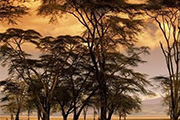
教程分类:PS抠图教程|标题:利用PS反相操作快速抠出复杂的树木|内容:抠图的方法有很多,不同的图片需要根据实际的色彩构成,选择不同的方法来抠。下面的教程介绍一种比较实用的方法:大致思路:先用反相操作,把图片反白,从素材图可以看出树木部分已经接近黑色,直接用通道抠也很快。反相后变成白色,然后用调色工具把背景调淡,再把

教程分类:PS抠图教程|标题:Photoshop快速抠出透明的矿泉水瓶/透明物体抠图|内容:透明的物体抠图相对要麻烦一点,如果要求不高,我们可以直接提取图片的高光选区,添加蒙版;在蒙版上去除不需要的部分,然后单独把不透明度的部分在蒙版上涂出来即可。原图 最终效果

程分类:PS抠图教程|标题:Photoshop巧妙的抠出透明的雨伞|内容: 原图 最终效果 1、打开原图,按Ctrl +J把背景复制一层,用钢笔或套索工具抠出人和伞,在背景图层上面新建一个图层,填充红色以便观察。 2、把抠出的人物和

教程分类:PS抠图教程|标题:巧用抽出滤镜抠出毛茸茸的小白兔|内容:原图 最终效果 1、打开原图素材,按Ctrl +J两次,得到图层1和图层1副本。 2、在背景图层上面新建一个图层,填充颜色:#A6306C。 3、在图层1执行

教程分类:PS抠图教程|标题:单色背景的简单扣图方法|内容:本教程比较时候背景比较纯的图片。思路:直接用魔术棒工具把背景选取出来,然后删除再加上其他的背景就可以了。方法比较简单适合除学者使用。原图 最终效果 1.选择魔术棒工具,控制好容差,然后点背景,把背景选区出来。

教程分类:PS抠图教程|标题:美女婚纱复杂背景Photoshop抠图教程|内容:原图 素材图 最终效果图

教程分类:PS抠图教程|标题:PS扣出水滴教程/透明的水滴抠图方法|内容:从素材图来看色调比较统一基本为蓝色,如果精度不需要太高的话直接按Ctrl+U调色相/饱和度中的蓝色就可以换成任意的颜色,如果需要比较精细的效果就需要用通道把水滴的高光和阴影全部扣出来。原图最终效果1.打开原图素材,点通道面版,选择一个色调比较适当

教程分类:PS抠图教程|标题:PS背景为渐变色的图片抠图新方法|内容:本教程介绍一些背景为渐变或者有顾虑的颜色的图片抠图好方法。本教程实际是使用通道抠图,不过对于一些背景色很乱的图片,效果就不怎么好。思路:先找到背景色彩的规律,然后用相应的互补颜色叠加来消除渐变色。然后就可以使用通道抠图。原图

教程分类:使用技巧|标题:如何使用PSCS4版本里的抽出滤镜来抠图|内容:本篇教程介绍抽出滤镜在抠图中的使用技巧。1、启动Photoshop CS4程序。2、打开需要抽出的素材图,单击“滤镜 ↓抽出”命令或按【Ctrl+Alt+X】组合键。3、在弹出的“抽出”对话框左侧单击缩放工具,.左键单击三次“袋鼠”图像,将
手机访问:M.PSDEE.COM/电脑访问:WWW.PSDEE.COM