
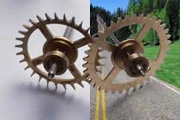
教程分类:PS抠图教程|标题:利用PS通道与蒙板扣出阴影图片/阴影抠图|内容:本教程应用了通道和蒙版的结合运用,扣出带有阴影图片的通用方法,看看作者的制作过程吧。原图 最终效果图 1.打开素材,我们要做的是抠抠抠,因为这种阴影,大家肯定会经常遇到,(婚纱之类的也可以用本方法)见图

教程分类:PS抠图教程|标题:利用PS通道选区快速从黑背景图片中提取火焰/火花|内容:本教程的抠出完全不需要任何其它处理,直接把各通道的选区调出后,再复制选区部分的图形,合并后适当调亮即可。这种方法比较适合黑色背景图片。原图 最终效果 1、打开一张烟花素材,进入通

教程分类:PS抠图教程|标题:PS通道抠图教程|内容:原图 最终效果图 1.启动Photoshop,导入要处理的图片,点选“钢笔”工具,属性设置,然后将图片中人物的主体轮廓勾出。注意碎发部分就不要勾在里面,因为在后面将对其进行专门地处理。小技巧:在用“钢笔”工具勾图片时,略向里一点,
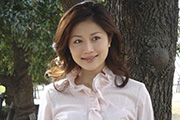
教程分类:PS抠图教程|标题:PS通道抠复杂背景图详解|内容:原图 加上背景的效果图 抠出的效果图

教程分类:PS抠图教程|标题:PS抽出滤镜快速勾出教复杂的物体|内容:原图 最终效果 1、打开原图,复制一层,用多边套索工具,勾出蒲公英主体部分,按Ctrl +Alt+D把选区羽化3个像素,然后按Ctrl+J复制到新的图层。 2、点前景颜色
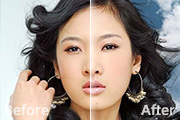
教程分类:PS抠图教程|标题:用PS图层给MM照片换背景|内容:本言文主要介绍Photoshop图层和蒙版的结合运用,给MM照片换背景。原图最终效果图01、打开图片,ctrl+j两次,分别得到图层1和图层1副本。见图01图0102、点击红圈处,新建图层2,放于图层1与背景层之间,并填充蓝色。作为检验效果和新的背景层。
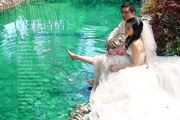
教程分类:PS抠图教程|标题:用PS调出照片浪漫色调效果|内容:原图 最终效果图 1、使用色阶调整图,进行自动色阶,然后用可选颜色进行调整。 2、盖印得到图层2,并复制得到副本,设为滤色,不透明度60%。 3、对图象进行色彩平衡和亮度/对
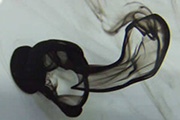
教程分类:PS抠图教程|标题:用PS抠出流水墨迹效果(抠烟雾通用)|内容:今天这个教程是我群里的一个朋友在问:如何把墨的流动效果抠出来,以前没有写过这类的教程,所以就有了这篇文章。 先看一下抠出来的最终效果。对墨的图片思考 言归正传,我们先看图片。这样的图片其实很容易处理,不过要处理得有层次,那还是有一点小难度。
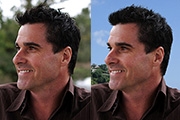
教程分类:PS抠图教程|标题:利用钢笔及涂抹工具抠出多发丝的人物|内容:涂抹工具抠背景较为复杂,发丝不算太长的人物图片是非常合适的。方法也比较简单,先用钢笔勾出主要的轮廓,头发边缘较好的区域都要抠出来,并复制到新的图层,然后适当降低背景图层的不透明度,在抠出的人物发丝边缘用涂抹工具涂抹,参考底图的发丝走向涂出完整头发。

教程分类:PS抠图教程|标题:火焰素材特种通道抠图大法/抠出火焰/火焰抠图|内容:火焰素材抠图方法有很多,如果是较暗的背景,直接把素材混合模式改为“滤色”即可;不过背景为其它颜色时,用滤色模式火焰也会变色;作者在这里介绍一种非常实用的方法,过程:分别调出红、绿、蓝三个通道选区,并在图层面板分三层填充相应的红、绿、蓝纯色
手机访问:M.PSDEE.COM/电脑访问:WWW.PSDEE.COM