

教程分类:PS抠图教程|标题:简单用PS通道抠出背景色单一的人物图片|内容:本教程介绍简单的通道抠图方法。大致过程:打开人物素材后,进入通道面板,把背景较亮的通道复制一层。然后用调色工具把背景调白,再反选操作即可得到想要的选区。有了选区后,后期抠图就非常方便。原图 最终效果

教程分类:PS抠图教程|标题:单色背景的简单扣图方法|内容:本教程比较时候背景比较纯的图片。思路:直接用魔术棒工具把背景选取出来,然后删除再加上其他的背景就可以了。方法比较简单适合除学者使用。原图 最终效果 1.选择魔术棒工具,控制好容差,然后点背景,把背景选区出来。
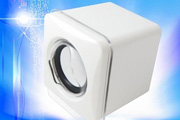
教程分类:PS抠图教程|标题:Photoshop简单抠出有透明边缘的物体|内容:本教程介绍简单的边缘有透明玻璃或塑料等物体的勾图方法。大致思路:为了体现玻璃的高光反光效果,我们只要把边缘的高光部分抠出来,其它部分可以用橡皮,蒙版等工具稍微涂淡一点,这样就透明的效果就出来了。原图 最终效果

教程分类:PS抠图教程|标题:PS超简单抠婚纱方法/半透明婚纱抠取教程|内容:原图 最终效图 步骤一:打开原图,新建立三层,模式都为滤色。 步骤二:打开通道面板、载入明暗分明的通道。 步骤三:分别填入纯的红绿蓝三色,点

教程分类:PS抠图教程|标题:利用快速蒙版及调整边缘快速抠出背景简单的发丝|内容:本教程需要CS3以上的版本。教程重点是升级后的调整边缘功能更强大,可以先选头发附近区域;然后在黑色背景下用调整半径工具涂抹发丝,就可快速抠出发丝,非常方便。原图 最终效果

教程分类:使用技巧|标题:PS通道抠图原理与实例操作|内容:抠图方法很多种,根据不同的照片采用不同的抠图方法是提高抠图效率的好方式,而什么照片采用什么抠图方法是很多人感到疑惑的,我建议大家多正确理解几种抠图方法,了解不同抠图办法的特点和技巧要点,这样在需要抠图时才可以根据照片的背景来选择适当的抠图办法。当然,如果不嫌

教程分类:PS图片处理|标题:PS制作可爱的橙色MM签名|内容:最终效果 人物素材 素材1 素材2 素材3 1、打开人物素材,简单的磨皮,美白然后把人物抠出来。2、新建一个大小适当
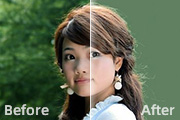
教程分类:PS抠图教程|标题:详解PS抽出滤镜抠出复杂的人物|内容:抽出滤镜基本操作比较简单,不过需要应用好也是比较重要的。本教程素材背景比较复杂。不过层次还是比较分明,也比较容易处理。原图 最终效果 1、打开图片,ctrl+j3次,分别得到图层1、图层1副本和图层1副本2
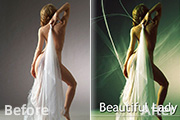
教程分类:PS图片处理|标题:Photoshop简单给找加上光束背景|内容:本教程制作效果非常不错,不过制作的时候需要用到一些光束笔刷或者光束背景。制作的难度不大不过抠图需要细致一点。原图 最终效果 1、打开素材,将人物部分抠出,Ctrl +J复制为层。

教程分类:PS抠图教程|标题:巧用色彩范围抠出复杂人物图象|内容:教程 本教程介绍一些背景比较单一的图象勾图的方法,主要运用菜单选择中的色彩范围来选出背景,选择的时候可以适当调节色彩范围的容差。选出背景以后后面再简单修饰一下就可以去除背景。这个方法比较新颖大家可以尝试做一下!原图 最终
手机访问:M.PSDEE.COM/电脑访问:WWW.PSDEE.COM