
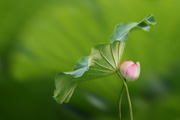
教程分类:PS图片处理|标题:Photoshop简单虚化荷花图片背景突出主体|内容:本教程介绍图片虚化的方法。不过操作过程稍微复杂了一点,尤其是抠图部分,可以直接用钢笔精确勾图,这样省去了后面很多处理细节的过程。背景部分也可在原图的基础上模糊处理。原图 最终效果 1、

教程分类:PS图片处理|标题:简单三步合成梦幻的心形情侣图片|内容:本教程效果非常漂亮,用到的步骤也很少。重点是创意思维及素材的选区。大致过程:只需要把人物素材拖到心形背景上面,适当溶图即可。最终效果 1、打开下图所示的背景素材,用钢笔工具或套索工具把心形部分抠出来,
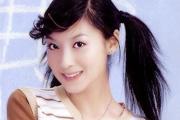
教程分类:PS抠图教程|标题:PS五种抠图教程快速抠出照片人物|内容:原图下面开始我们的一图五抠教程,第一种抠图方法会讲的比较细致,之后的四种方法有些与第一种相同,所以会讲解的比较简单。PS抠图方法一1、先用钢笔或套索工具勾出人物的主体部分,做的时候一定要注意,蚂蚁线不要太到边缘,更不能外出,否则扣出来的效果是不理想
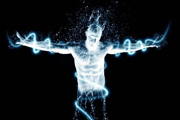
教程分类:PS实例教程|标题:Photoshop打造创意的蓝色液化人|内容:本教程的制作有点难度,作者的介绍过程有点简单,很多细节的制作并没有说明。大致思路:先是人物部分的处理:如抠图、调色等,然后是加一些水滴素材,这一部分可以使用笔刷及水滴素材。最后是调色。原图 最终效果
教程分类:PS图片处理|标题:PS简单给飞舞的蝴蝶加上绚丽的背景|内容:本教程的合成思路非常简单,只需要给蝴蝶换个背景,局部增加一点光斑,再整体渲染一下颜色即可。制作的时候蝴蝶都不需要抠出来。最终效果 1、打开背景素材,按Ctrl+j复制一个图层。
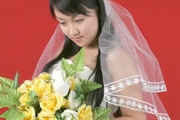
教程分类:PS抠图教程|标题:Photoshop通道快速抠出背景单一的婚纱美女|内容:背景单一图片用通道抠图是非常快的。过程也简单:先选好合适的通道并复制,用调色工具把背景调白,人物部分直接用画笔涂黑,反相后载入选区,回到图层面板复制一下就可以快速抠出主体。原图 最终效果

教程分类:PS实例教程|标题:Photoshop快速制作超出画面的立体文字人像|内容:效果图非常有创意,制作方法也非常简单。过程:先选好人物素材,把人物分开抠出来,凸出人像去色,然后保存为PSD文件;新建图层输入文字素材,栅格化后用置换滤镜加上扭曲效果;后期增加一些投影,调整一下颜色即可。最终效果

教程分类:PS图片处理|标题:PS合成沉醉在城市晨曦中的美丽女孩|内容:本教程用的素材较少,仅有楼台、背景、人物。用钢笔抠出需要的素材再简单组合一下,就可以完成前期构图。后期的渲染非常重要,需要把各素材的颜色都调统一,并把阳光的照射效果渲染出来。最终效果 1、新建文档700x5
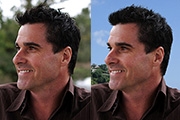
教程分类:PS抠图教程|标题:利用钢笔及涂抹工具抠出多发丝的人物|内容:涂抹工具抠背景较为复杂,发丝不算太长的人物图片是非常合适的。方法也比较简单,先用钢笔勾出主要的轮廓,头发边缘较好的区域都要抠出来,并复制到新的图层,然后适当降低背景图层的不透明度,在抠出的人物发丝边缘用涂抹工具涂抹,参考底图的发丝走向涂出完整头发
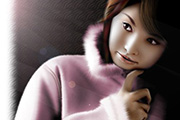
教程分类:PS鼠绘教程|标题:PS简单鼠绘可爱美女|内容:本教程主要是简单介绍鼠绘人物物的过程,主要是用钢笔工具勾出选区,然后用加深减淡工具制作高光和暗雕,制作的时候要有耐心!最终效果1.新建一个500px*600px的文件,背景填充为黑色,新建一层用钢笔工具抠出脸部的轮廓,然后填充颜色:#F0D5C2,如图12.用加
手机访问:M.PSDEE.COM/电脑访问:WWW.PSDEE.COM