

教程分类:PS图片处理|标题:PS经典合成散飞的美女|内容:本教程制作需要使用燃烧的梨树滤镜,大家可以去网上下载。教程的效果图非常出色不管是创意还是效果都很不错,大家可以根据效果图,按照自己简单方法去做出来。原图 最终效果 1、打开原图素材,把人物抠出来,用橡皮工具把抠出
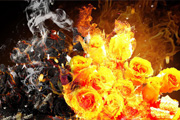
教程分类:PS实例教程|标题:Photoshop制作烈焰中的玫瑰效果|内容:火焰玫瑰跟火焰字等的制作方法类似,过程:把主体抠出来,并把颜色调成橙黄色,高光部分需要单独加强;然后用火焰及烟雾素材叠加到玫瑰上面增加火焰效果;局部燃烧完成的部分还需要简单细化处理。最终效果 1、新建个
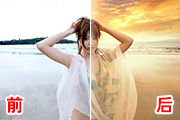
教程分类:PS图片处理|标题:PS快速给海景人物照片加上绚丽的晚霞背景|内容:天气不好的情况下,拍摄的人物图片难免会因为背景问题,画面效果不是很理想。不过有了PS这一切都变得非常简单了。可以自己随时加上自己想要的背景。不过添加背景的时候,人物部分需要单独抠出来,然后再整体润色处理,这样出来的画面才自然。原图
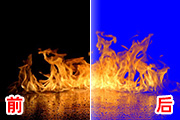
教程分类:PS抠图教程|标题:Photoshop八种方法快速抠出火焰/火焰抠图|内容:抠图的方法有很多,如果是一些精度要求不是很高的图片,我们只需要简单几步就可以快速抠出主体,有些只需要修改一下图片混合模式,真是非常实用。原图 最终效果 1、浅色混合模式
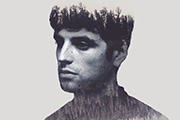
5、这一步我们要做的是去除背景,只留下帅哥人像。简单来说,就是抠图啦。由于这幅图片整体构成比较简单,且背景与帅哥人像之间的对比度较高,因此我们直接采用魔棒工具,点击背景确定选区,然后选择反向,就能把帅哥给抠出来了。 6、当还在使用魔棒工具时,在上方的控制面板中找到调整边缘按
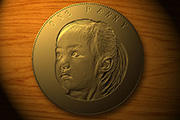
教程分类:PS实例教程|标题:如何用PS滤镜及图层样式制作逼真的金色硬币/金币|内容:本教程重点是把普通的人像照片做成浮雕效果。用到的滤镜也较为简单,风格化中“浮雕效果”滤镜。这款滤镜可以快速把图片转为黑白浮雕图。有了浮雕效果,后期调整好颜色,再加上装饰等即可。最终效果 1
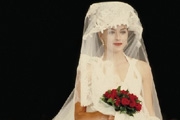
教程分类:PS抠图教程|标题:利用PS灰色通道完美抠出穿婚纱的模特|内容:素材图片主体与背景色差较大,用通道抠图是非常快捷的。作者提供的方法也非常不错,过程:先简单的校正图片颜色,然后用计算得到所需的灰色通道,再用调色及橡皮等去除背景,主体得到后再更换背景即可。原图 最终效果
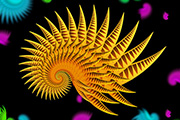
教程分类:PS实例教程|标题:Photoshop制作抽象的海螺效果|内容:本教程的制作效果比较简单。先用钢笔及渐变工具做出一些特别的图形。然后把图像按照一定规律复制即可。大家可以根据自己的喜好用不同的图形来制作。最终效果 1、新建一个800 *800像素的文件,背景填充黑色,新建一

教程分类:PS实例教程|标题:Photoshop给美女加上自制的花纹翅膀|内容:本教程介绍花纹翅膀的制作方法。制作的时候没有太多的技巧,就是用钢笔工具分段勾出想要的花纹,然后组成完整的翅膀。花纹部分再简单的调色即可。最终效果 1、新建一个800 *800像素的文档,背景填充白色。
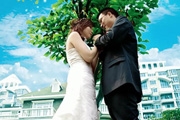
教程分类:PS照片美化|标题:使用PS给婚纱照片简单的调色美化处理|内容:原图:最终效果:1、打开素材图片,进入通道面板,把蓝色通道复制一份,把天空抠出来。2、载入蓝副本通道选区,回到图层面板,复制选区内容,得到图层1,拖入天空素材图片,调节好大小,把天空图层放于图层1的下方。3、复制图层1,图层混合模式改为“正片叠底
手机访问:M.PSDEE.COM/电脑访问:WWW.PSDEE.COM