

教程分类:PS照片美化|标题:PhotoshopCS6给美女瘦脸教程|内容:1、双击软件图标,启动PS。2、点击“文件”。3、选择“打开”。4、找到“原图.jpg”文件,点击“打开”。5、点击“滤镜”,选择“液化”。6、点击“褶皱工具”。7、调整“笔画大小”为200(原为100)8、把鼠标移动到想要廋脸的地方。9、连
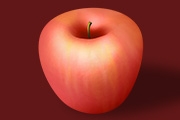
教程分类:PS鼠绘教程|标题:使用Photoshop加深减淡工具画逼真的苹果|内容:使用Photoshop画苹果的教程有很多,制作的方法也都不太一样,当然制作出来的效果也不一样。本篇教程使用钢笔工具与加深减淡工具来制作,主要思路是通过钢笔工具来创建选区,使用加深减淡工具来表现明暗关系,模仿出立体感,从而让画出来的苹果
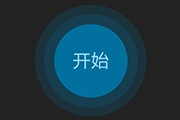
教程分类:PS鼠绘教程|标题:Photoshop如何画一个扁平化风格的按钮|内容:随着扁平化设计开始流行,越来越多的网站、APP等界面设计都开始朝扁平化发展。本教程教大家快速画一个扁平化风格的按钮,教程十分的简单,只需要几个步骤就能完成效果。教程使用演示软件:PhotoshopCS6,下面我们就开始来制作:第1步:创建

教程分类:使用技巧|标题:PhotoshopCS6怎么安装与使用下载来的自定形状|内容:第一步:在PhotoshopCS6工具箱中选择“自定形状工具”,如下图第二步:在PhotoshopCS6“自定形状工具”属性栏中单击“形状”右侧的缩略图按钮。第三步:在弹出的“形状”列表中单击“右上角的设置按钮,从弹出的下拉列表中选

教程分类:PS实例教程|标题:如何用PS制作出逼真的公章(印章/图章/章子)效果|内容:有时候为了设计需要,我们要手动制作出公章的效果(当然不是为了干违法乱纪的事哈),例如做出一个下面这样的效果:那么我们是怎么用Photohop做出这样的公章呢?其实很简单,下面我们就来开始讲解步骤!说明:本教程使用PhotoshopC

教程分类:PS文字教程|标题:PSCS6制作飞溅的彩色液体字|内容:液体字制作少不了一些水珠或液滴素材,制作之前需要下载一些相关的素材或笔刷。字体部分大致分为两大部分:第一部分是文字部分,用图层样式制作出纹理,然后用水珠素材增加水珠效果。第二部分是文字边缘的装饰,也是用水纹素材,不过需要用液化滤镜进行液化处理。最后整体

教程分类:PS文字教程|标题:PSCS6制作漂亮的发光彩丝字/光线字/光丝字|内容:光丝字放在较暗的背景上非常漂亮。其实较为复杂的光丝都是较为简单的单光丝变形及复制得到的。制作之前,我们只需要用简单的图层样式做出单条较暗的光丝,并适当减低图层填充度,然后复制、变形就可以得到非常不错的叠加光丝。最终效果
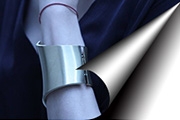
教程分类:PS实例教程|标题:怎么使用Photoshop给照片添加卷角卷页效果|内容:给照片添加卷页或卷角效果可以增加照片的观赏性与趣味性,进而吸引更多的关注。那么我们通常都是如何给照片添加卷角效果的呢?一般来说有两种方法:第一种方法是使用第三方滤镜或动作,如:30种照片卷页动作下载;而第二种方法就是本篇教程要教大家

教程分类:PS实例教程|标题:Photoshop制作蓝色水晶按钮的方法步骤|内容:通常我们在设计网页或者是网络广告图片的时候,都会给图片加上一些按钮用于引导用户点击,从而提高宣传效果。本篇教程将教大家亲手制作一款蓝色水晶按钮。制作前先说明一下:本教程使用的是PhotoshopCS6版本制作,不同版本在操作使用上可能会
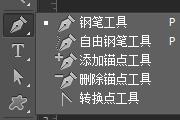
加过多锚点做到一目了然;4.钢笔工具抠的对象都是有清晰边缘的图片,像毛发,半透明物体的抠图,也只能力不从心,最多只能辅助其他抠图方法抠个轮廓;5.最后就是建议大家多练习,不要怕麻烦,钢笔工具就是一个慢工出细活的过程。注:本教程使用的软件为PhotoshopCS6版本,如您使用的是其他版本,可能会与本教程讲解的略有出入
手机访问:M.PSDEE.COM/电脑访问:WWW.PSDEE.COM