
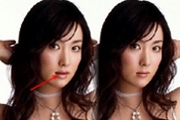
照片美化|标题:PhotoshopCS6液化滤镜给美女瘦身|内容:PhotoshopCS6“液化”滤镜可以将PhotoshopCS6图像内容像液体一样产生扭曲变形,在“液化”滤镜对话框中使用相应的工具,可以推、拉、旋转、反射、折叠和膨胀图像的任意区域,从而使PhotoshopCS6图像画面产生特殊的艺术效果。需要注意的

教程分类:使用技巧|标题:PhotoshopCS6怎么安装与使用下载来的自定形状|内容:第一步:在PhotoshopCS6工具箱中选择“自定形状工具”,如下图第二步:在PhotoshopCS6“自定形状工具”属性栏中单击“形状”右侧的缩略图按钮。第三步:在弹出的“形状”列表中单击“右上角的设置按钮,从弹出的下拉列表中选

5、新建一层,继续用渐变,添加暗角,渐变设置如图。6、选择径向渐变,拉从外到中心的径向渐变。 7、开始字体的制作,我们要制作PS学堂的缩写字母“PSXT”,先输入P,设置图层样式,这里要注意,我用的是Photoshop CS6,图层样式的顺序和之前版本的不一样,自己仔细对照。
教程分类:PS鼠绘教程|标题:Photoshop如何画一个扁平化风格的按钮|内容:随着扁平化设计开始流行,越来越多的网站、APP等界面设计都开始朝扁平化发展。本教程教大家快速画一个扁平化风格的按钮,教程十分的简单,只需要几个步骤就能完成效果。教程使用演示软件:PhotoshopCS6,下面我们就开始来制作:第1步:创
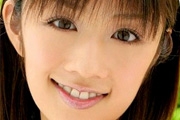
教程分类:PS照片美化|标题:PhotoshopCS6给美女瘦脸教程|内容:1、双击软件图标,启动PS。2、点击“文件”。3、选择“打开”。4、找到“原图.jpg”文件,点击“打开”。5、点击“滤镜”,选择“液化”。6、点击“褶皱工具”。7、调整“笔画大小”为200(原为100)8、把鼠标移动到想要廋脸的地方。9、连
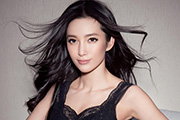
样我们就可以得到边缘较为自然的主体。原图 最终效果 1、在photoshop cs6中打开素材图复制两层,把下面一层隐藏。 2、用快速选择工具选出要扣出的部分,包括细节部分!然后点击调整边缘按扭。
Photoshop。此时的Photoshop还没搭上Adobe的船,是在1988年7月他们口头决定合作,而次年4月完成法律合同。至此,Photoshop开启它的传奇之旅,先后发布了众多的版本!Photoshop各版本发布时间如下:1990年2月,Photoshop发布了1.0.7版,也可以称作是1.0版本;1991年6
教程分类:PS滤镜教程|标题:聊聊Photoshop里的滤镜究竟是什么|内容:对于正在学习PS或者已经把PS运用于工作中的朋友们来说,PS菜单里的滤镜都不会陌生,如下图是PhotoshopCS6版本的滤镜菜单列表。但不得不说的是,虽然我们对它不陌生,却又不经常使用或者说只是做一些简单的运用,以致于我们对它的了解并不多。
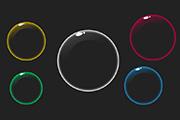
教程|标题:Photoshop如何快速制作简单的气泡|内容:在开始制作气泡之前,我们先来看一下效果。本篇教程所要制作的气泡虽然没有使用复杂的处理,但已经能较完美的表现出气泡透明,高反光,轻盈的特点。气泡的制作过程很简单,如果你有兴趣可以看接下来的制作步骤。本篇教程使用的PS软件版本为PhotoshopCS6,如果你使用
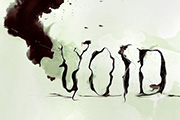
我们就快要大功告成了。在最后的优化过程中,笔者主要添加了以下“可选颜色”调整图层到上述图层上。 13、可选步骤(仅仅Photoshop CS6才行):拼合图片,复制背景图层,然后使用以下油画滤镜(滤镜油画),如下图所示。 14、使用柔软的橡皮擦去除掉油画图层
手机访问:M.PSDEE.COM/电脑访问:WWW.PSDEE.COM