
教程分类:PS抠图教程|标题:怎么用套索、多边形套索与磁性套索抠图|内容:抠图的方式有很多种,但不管哪种方式其本质上都是创建出选区!Photoshop里有现成的选区工具,但只能创建出矩形与椭圆形选区,而我们要抠出的图片内容,绝大多数时候都不可能是这么规规矩矩的形状。所以选区工具在抠图中,反而是不常用到的。那么如何创建

教程分类:PS实例教程|标题:Photoshop制作蓝色水晶按钮的方法步骤|内容:通常我们在设计网页或者是网络广告图片的时候,都会给图片加上一些按钮用于引导用户点击,从而提高宣传效果。本篇教程将教大家亲手制作一款蓝色水晶按钮。制作前先说明一下:本教程使用的是PhotoshopCS6版本制作,不同版本在操作使用上可能会略

),例如做出一个下面这样的效果:那么我们是怎么用Photohop做出这样的公章呢?其实很简单,下面我们就来开始讲解步骤!说明:本教程使用PhotoshopCS6演示,如果你使用的是其他版本,可能操作上会略有差异,但相信只要能明白每步操作的作用,都能完成最终效果。第1步:新建画布基本上是每个教程必不少的,如下我们创建出
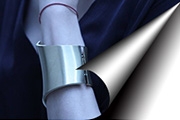
教程分类:PS实例教程|标题:怎么使用Photoshop给照片添加卷角卷页效果|内容:给照片添加卷页或卷角效果可以增加照片的观赏性与趣味性,进而吸引更多的关注。那么我们通常都是如何给照片添加卷角效果的呢?一般来说有两种方法:第一种方法是使用第三方滤镜或动作,如:30种照片卷页动作下载;而第二种方法就是本篇教程要教大家
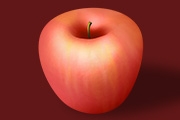
教程分类:PS鼠绘教程|标题:使用Photoshop加深减淡工具画逼真的苹果|内容:使用Photoshop画苹果的教程有很多,制作的方法也都不太一样,当然制作出来的效果也不一样。本篇教程使用钢笔工具与加深减淡工具来制作,主要思路是通过钢笔工具来创建选区,使用加深减淡工具来表现明暗关系,模仿出立体感,从而让画出来的苹果吏

版,用喷溅画笔涂出一些留空的颗粒,再给副本添加黑色蒙版,用白色画笔涂出流体效果即可。最终效果 1、在Photoshop CS6/CC中打开素材图片。 2、在图层面板中双击图层,弹出“新建图层”对话框。此举在后面我们隐藏背景图层时会用到
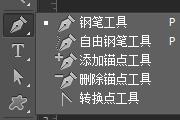
教程分类:PS抠图教程|标题:教你使用Photoshop钢笔工具抠图|内容:前面我们学习了魔棒抠图,套索抠图,现在我们将要学习更高难度的钢笔工具抠图。为什么说钢笔工具是更高难度的抠图方法呢?主要原因在于钢笔工具的操作上需要多思考,多练习才能熟练掌握;其次在于使用钢笔工具创建选区的过程相对于其他工具来说会更耗时间,更需

教程分类:PS抠图教程|标题:Photoshop通道抠图入门通俗讲解|内容:在开始讲解通道抠图前,我们先来了解一下什么是通道?前面我们有讲过位图是由像素点组成,而每个像素点包含了很多的图像信息,如颜色,亮度,透明度等。那么这些信息是以什么样的形式存储在像素点上的呢?像计算机存储图像有位图与矢量图一样,像素点存储信息也

3、将Background_copy图层创建一个副本,然后栅格化该图层,并命名为Background_copy_2。如果你使用的Photoshop为CS6或者更早的版本,你需要点击图层编组(图层)图层编组),然后合并该组(图层)合并组)来代替。设定前景色为#c8c5b8,背景色为#aaa593。4、

教程|标题:Photoshop制作刚出炉的浓香面包字|内容:作者刻画字体的时候非常细致,面包部分用到了几个图层,分别添加不同的纹理及高光,细节把握的非常到位,效果跟真实的一样。最终效果 本教程中使用的Adobe PhotoshopCS6,但是你也可以使用CS3以上任何一
手机访问:M.PSDEE.COM/电脑访问:WWW.PSDEE.COM