
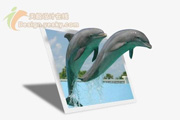
4、当用钢笔把要制作成选区的路径编辑好以后,请按CTRL+ENTER将其转换成选区,在按CTRL+j就复制了选区中的内容并建立一个新的图层。 转换成选区 5、在来做作照片的像框边,在图层背景副本和海豚图层中间建立一个新图层。

教程分类:PS文字教程|标题:怎么用PS图层样式制作半透明的冰雕字|内容:本教程的主体部分介绍冰雕字效果的制作方法。文字效果没有用到其它素材,只要打好文字,然后设置一些图层样式即可完成效果。部分参数需要根据字体实际大小变化。最终效果1、我们刚开始时会一如既往的先设置背景渐变。我使用了一个径向渐变,用的是两个深浅不一的

教程分类:PS文字教程|标题:超详细!PS制作冰块积雪结合的冰雪字教程|内容:本篇教程通过PS笔刷从头开始完全制作冰块效果,这个教程很简单,用基本的技术制作,可以用AdobePhotoshopCS2或者更高级的工具完成,而且你不需要一个手写板,一个鼠标就足够了,同学们一起来练习一下吧。效果图:具体的操作步骤如下:第1

教程分类:PS文字教程|标题:利用图层样式制作颓废的火焰字|内容:火焰字制作方法有很多,这里介绍一种比较快捷的,用纹理素材及图层样式来制作。背景部分选择一些较为颓废的纹理素材,然后用图层样式给文字加上火焰及浮雕效果即可,用到的样式比较多,设置的时候需要根据字体大小选择合适的数值。最终效果
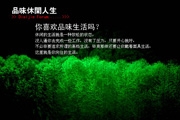
教程分类:PS照片美化|标题:利用PS快速制作绿色暗调风景照片|内容:本教程简单介绍绿色暗调风景照片的制作方法。大致思路:使用比较暗的绿色渐变填充并改变图层混合模式,照片就变成绿色,然后在整体调整下细节即可。原图:最终效果1.先打开素材图片,新建一个图层1,把前景色设置为#009843,背景色设置为#00561F.然后
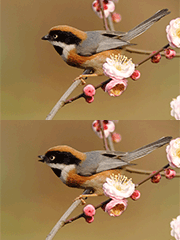
otoshop制作小鸟张嘴鸣叫动画|内容:本教程用PS制作简单的GIF动画。在制作动画之前,需要对素材图进行简单的构思,要如何设置动画。有了这些操作就比较简单了。用几个图层制作几张连续动感的图片,然后再用IR连接播放就可以了。最终效果 1、打开素材图片,把背景图层复制一层。2、
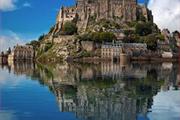
教程分类:PS图片处理|标题:PS怎样制作图片逼真的水中倒影的效果|内容:水波倒影相对于其它倒影制作方法要复杂一点。大致可以方位三个大的步骤:首先扩大画布,把主体垂直翻转,然后用渐变等拉出透明过渡。然后新建文档,用滤镜等做出类似水纹的素材,也可直接使用水纹素材,再用置换滤镜做出水纹效果。最后调整细节及颜色即可。最终效果
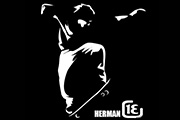
教程分类:PS实例教程|标题:PS用照片制作黑白写意画|内容:最终效果 1、打开一张光暗比较分明的照片或图片,以下图为例: 2、单击创建新的填充或调整图层,选择色调分离命令: 3、我这里色阶设置为2,得到这个效果.大家在操作时可根据实际情况具体调整.

教程分类:PS文字教程|标题:使用烟雾笔刷做出逼真的烟雾文字效果|内容:本教程制作之前需要先下载一些烟雾素材和笔刷。大致的制作过程:先打好参考文字,字体尽量大一点,然后按照文字的笔画刷上烟雾笔刷。思路就是这么简单,不过实际操作的时候烟雾部分需要不断的变形处理。最好是用CS2及以上版本,这些版本的PS有任意变形工具,使
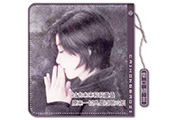
教程分类:PS图片处理|标题:photoshop制作古典牌子签名|内容:最终效果图1原图1、打开原图片,解锁,复制一层,用抽丝笔刷抽丝,颜色为白色,图层模式为柔光,按Ctrl+E合并图层,效果如下:2、选矩形路径工具,在画上拉出一个圆弧角的框,在工具栏里设置半径15之20,效果如下图:按Ctrl+Enter将路径转化不
手机访问:M.PSDEE.COM/电脑访问:WWW.PSDEE.COM